카메라 제조사들은 자사 제품을 사용하는 사람들을 위해 전용 소프트웨어를 제공한다. 브랜드 특유의 색감을 유지하기 위해, 그리고 사용법 역시 비교적 간편하기 때문에 많은 이들이 적극적으로 사용하고 있다. 과연 최고의 소프트웨어를 제공하는 브랜드는 어디일까. 에디터가 직접 사용해본 후기를 공개한다.
캐논 DPP
조금 버벅거려도 충분히 사랑받을만
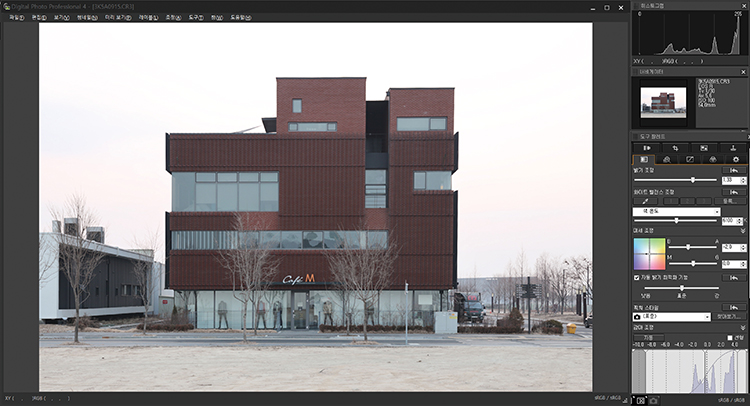
캐논은 특유의 색감에 매료된 유저들을 많이 확보하고 있다. 따라서 브랜드의 아이덴티티를 온전히 유지하면서 Raw 컨버팅이 가능한 전용 소프트웨어의 수요가 유독 많다. 캐논은 여러 소프트웨어를 배포하고 있지만, 그 중 ‘DPP(Digital Photo Professional)’가 가장 대표적이다. DPP는 파일 관리와 편집을 동시에 할 수 있는 프로그램이다.
장점 : DPP는 어도비 브릿지와 마찬가지로 레이블 기능을 제공하고, 이를 이용해 원하는 사진들을 보다 손쉽게 선택할 수 있다. 선택한 이미지를 더블클릭하면 새창이 뜨면서 편집 기능이 실행된다. 캐논 색감의 원천이라 할 수 있는 픽처스타일은 이때 조절할 수 있고, Raw 편집에 필요한 기본적인 기능 대부분을 제공한다. 캐논의 렌즈 데이터를 삽입해 각종 수차를 보정할 수 있으며, 밝기 역시 암부부터 명부까지 세분화하여 조절할 수 있다. 톤 조절의 자율성에서 다소 아쉬운 점은 커브 조절 및 부분 보정 기능을 통해 커버 가능하다. 이 외에도 화이트밸런스 조절, HDR 합성, 심도합성, 하이라이트·섀도 워닝, 잡티제거 기능 등을 제공한다. 캐논 소프트웨어의 장점은 여기서 끝나지 않는다. EOS Utility 프로그램을 설치하면 와이파이 및 USB를 연결해서 테더 촬영을 할 수 있다. 또한 유저가 직접 픽처스타일을 만들어 카메라에 입력할 수 있고 이를 여러 사람들과 공유할 수도 있다. 이 기능을 활용하면 촬영 과정에서부터 보정 값이 입력된다.
단점 : DPP는 충분히 우수한 소프트웨어이지만, 완벽한 프로그램이라고 말하기는 힘들다. 소프트웨어 최적화가 기대에 한참 못 미친다. 제공되는 기능에 비해서 프로그램이 너무 무겁다는 뜻이다. 실제로 테스트를 하는 동안 버벅거려서 작업에 상당히 스트레스를 받았다. 포토샵이나 라이트룸 작업을 할 때도 이런 현상은 좀처럼 나타나지 않는다. 또 편집할 때 매번 더블클릭한 다음 새 창을 띄어 작업해야 한다는 점 역시 불편하다.
니콘 Capture NX-D
가벼운데다 편집 기능도 우수
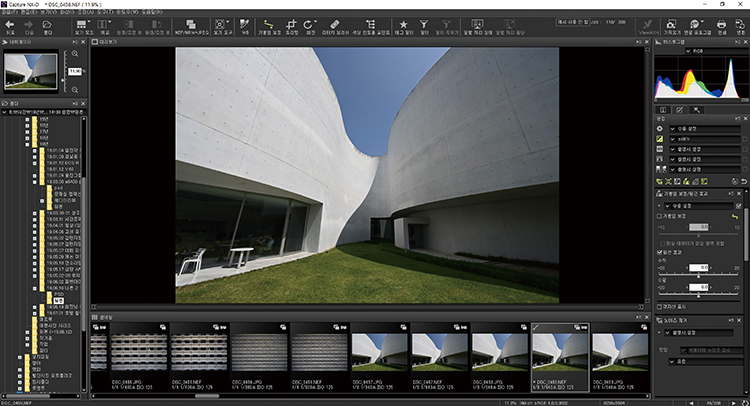
과거에 유저들 사이에서 ‘니콘의 3대 축복’이 있다는 말이 돌았다. 이는 타사 대비 압도적으로 좋았던 ‘소형 플래시’와 ‘AF성능’ 그리고 ‘소프트웨어’를 지칭하는 것이다. 여기서 소프트웨어는 니콘이 구글에 의뢰해 만든, 라이트룸에 비견되는 소프트웨어 ‘Capture NX2’를 의미한다. 하지만 이 프로그램은 구글과의 계약 종료로 인해 더 이상 업데이트가 이루어지지 않고 있으며, 니콘은 이에 대한 대안으로 Capture NX-D를 출시했다.
장점 : 실제로 설치해 사용해보니, 타사 대비 속도가 빨라서 쾌적하다는 느낌을 받았다. DPP와 마찬가지로 뷰어와 편집 모두 가능한 프로그램으로 편집 기능은 DPP와 거의 비슷하지만 그보다 섬세한 보정이 가능하다. 예를 들어 수직 수평 왜곡 보정은 DPP에서는 찾아볼 수 없는 기능이다. 그리고 마우스 클릭으로 보정하고자하는 색상 영역을 선택하고 색과 톤을 조절하는 기능 역시 상당히 직관적이다. 게다가 보정 전후를 비교할 수 있는 인터페이스도 갖추고 있다. 또한 포토샵 같은 별도 소프트웨어와 연계해 작업할 수 있도록 연결프로그램을 설정하는 기능도 매력적이다. 이를 이용하면 Capture NX-D를 통해 니콘 프로세서의 특징을 살린 채로 Raw파일을 조정한 다음, 별도의 저장과정 없이 포토샵에서 바로 불러올 수 있다. 이 소프트웨어는 Picture Control Utility 2가 함께 패키지에 포함되며, 이를 사용하면 임의로 픽처컨트롤을 만들어 카메라에 저장할 수 있다.
단점 : 캐논과 마찬가지로 사람들과 프리셋을 공유할 수 있지만, 상대적으로 공유되고 있는 프리셋의 수가 월등히 적은 편이다. 또한 DPP에서는 가능한 브러시를 이용한 부분 톤 보정이 Capture NX-D에서 불가능하다는 점 역시 아쉬움으로 남는다. 뿐만 아니라 테더 촬영을 위한 소프트웨어 Camera Control Pro 2를 유료로 구매해야 한다는 것 역시 단점으로 꼽을 수 있겠다(캐논은 무료로 사용 가능하다)
소니 Imaging Edge
이미지 관리는 완벽하지만 편집 기능은 글쎄
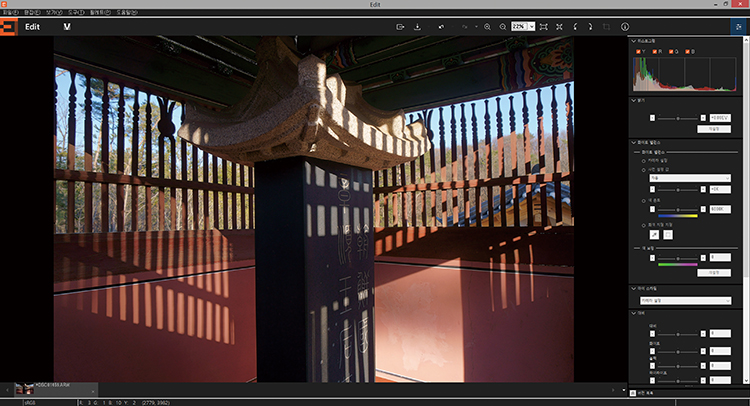
최근 미러리스의 상승세로 주목받고 있는 소니의 소프트웨어를 살펴본다. 소니는 페이즈원과의 계약으로 ‘캡쳐원 익스프레스 for 소니’를 자사 카메라 사용자에게 무료로 배포한다. 참고로 캡쳐원은 포토샵,라이트룸과 함께 가장 우수한 사진편집 프로그램으로 인정받고 있다. 특히, Raw컨버팅과 테더 촬영에 큰 강점을 보이기 때문에 커머셜 스튜디오에서는 필수 소프트웨어로 사용된다. 익스프레스 버전은 테더링 촬영을 제외한 대부분의 기능을 사용할 수 있다. 이 프로그램은 타사의 전용 프로그램과 비교가 무의미할 정도로 모든 면에서 우수하다. 그러니 형평성을 위해 소니가 자체 개발한 ‘Imaging Edge’를 예로 들겠다. Imaging Edge는 View, Remote, Edit 세 프로그램이 패키지로 제공된다. View는 이미지를 관리하고 보기 위한, Remote는 테더 촬영을 위한, Edit는 사진편집을 위한 소프트웨어다. 이 모든 것들이 독립적으로 실행되는 까닭에 상당히 빠르고 쾌적한 작업속도를 유지한다. VIew를 이용해 이미지를 선택하고 편집 버튼을 누르면 Edit가 실행되는 방식이다.
장점 : View의 경우 두 사진을 비교하면서 볼 수 있도록 설계되어 있다. 가이드라인, 히스토그램, 레이블, 필터, 컬렉션 기능을 제공하는 등 어도비 브릿지와 비교해도 손색이 없을 정도로 편리하다. Edit의 경우 아이콘이 아닌 텍스트로 기능을 안내하는데, 이는 굉장히 직관적인 편의를 보장한다. 제공하는 기능은 히스토그램, 밝기, 화이트밸런스, 마이스타일, 대비(블랙, 화이트, 하이라이트, 섀도 톤 보정), 색, 음영 보정, 선명도, 노이즈 줄이기, 렌즈 보정, 톤 곡선 등이다.
단점 : 종류는 많지만, 하나하나 세부 항목을 살펴보면 보정의 자유도가 매우 떨어진다. 예컨대, 부분 보정 및 특정 색 조정을 할 수 없다. 잡티를 보정하는 기능조차 없다. 렌즈 보정 기능 역시 수동으로 원하는 파라미터를 조절할 수도 없고, 자동 보정만 가능하다. 또한 Raw파일이 아닌 JPG를 보정하는 경우, 조정 값이 톤 곡선, 음영 보정 정도로 제한되어 있어 유저들 입장에서는 불만을 가질 수밖에 없다.
후지필름 RAW FILE CONVERTER EX3.0
그냥 캡쳐원을 쓰자
후지필름도 캐논과 마찬가지로 색감을 아이덴티티로 내세우는 브랜드다. 그래서 많은 이들이 Raw파일로 촬영한 후 전용 소프트웨어를 사용해 컨버팅 한다. 또한 후지필름 역시 소니와 마찬가지로 캡쳐원 익스프레스를 무료로 제공한다. 소니와 같은 이유로 캡쳐원은 논외로 하고 살펴보자. 후지필름이 제공하는 대표적인 사진편집 소프트웨어는 ‘X RAW STUDIO’와 ‘RAW FILE CONVERTER EX3.0’이 있다.
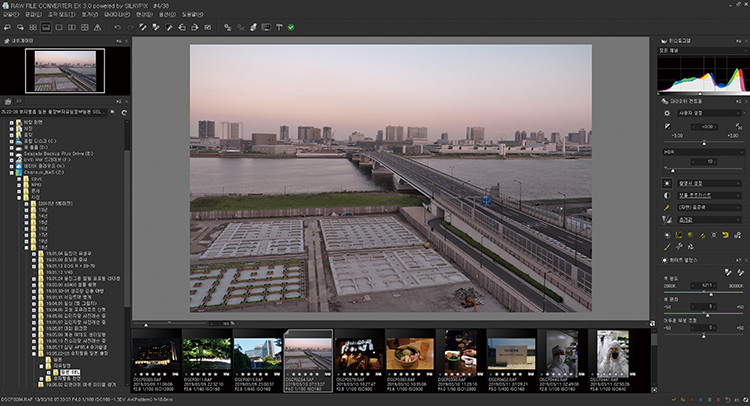
장점 : X RAW STUDIO는 타사에서는 볼 수 없는 독특한 프로세스 방식을 취한다. 이 프로그램을 사용하기 위해서는 반드시 카메라가 컴퓨터와 연결되어 있어야 한다. Raw 변환을 컴퓨터와 소프트웨어가 처리하는 방식이 아니라, 연결된 카메라와 해당 프로세서에 전가하기 때문이다. 덕분에 사용하는 카메라 특유의 색감을 100% 완벽하게 구현해낼 수 있다. 한편, RAW FILE CONVERTER EX3.0는 다른 브랜드와 마찬가지로 컴퓨터와 해당 소프트웨어를 이용해 Raw파일을 변환하는 구조다. 제공되는 보정 기능은 나쁘지 않다. 노출, 화이트밸런스, 필름시뮬레이션, 잡티 보정, 각 색상별 HSL 미세조절, 렌즈 수차 보정. 상하좌우 왜곡 조절, HDR 등을 제공한다.
단점 : X RAW STUDIO는 카메라의 프로세싱을 사용하다 보니, 조절할 수 있는 파라미터가 카메라에서 조절 가능한 수준으로 매우 한정적이다. 그리고 RAW FILE CONVERTER EX3.0의 경우, 에디터는 최저점을 주고 싶다. 윈도우10 64비트 운영체제 기준 소프트웨어 내부에서 좌측 탐색기의 폴더를 클릭해도 무반응인데다 사진 리스트가 출력되지 않는 치명적인 오류가 나타났다. 같은 운영체제를 사용하는 다른 컴퓨터에서도 동일한 증상이 보였다. 게다가 사진을 오픈할 때도 매우 답답한 속도를 보인다. 톤을 단계별로 조절하기에는 조정 값이 다소 한정적이다. 오류 및 속도를 포함해 종합적으로 보면, RAW FILE CONVERTER EX3.0보다는 X RAW STUDIO나 캡쳐원 익스프레스 사용을 권하고 싶다.