포토샵에는 자동화 프로세스를 위한 ‘액션’ 기능이 있다. 대량의 사진을 빠르게 처리해야 하는 현업 사진가들이 애용하는 기능이다.
액션을 이해하고 응용해 기본부터 고급액션까지 만들기.
Chapter 1 액션, 알고가자
액션은 많은 사진가들에게 생소할 수 있는 기능이다. 주로 어디서 사용되는지 그리고 어떠한 기능인지 알아본다.
사진관에서 흔히 보아왔던 ‘액션’
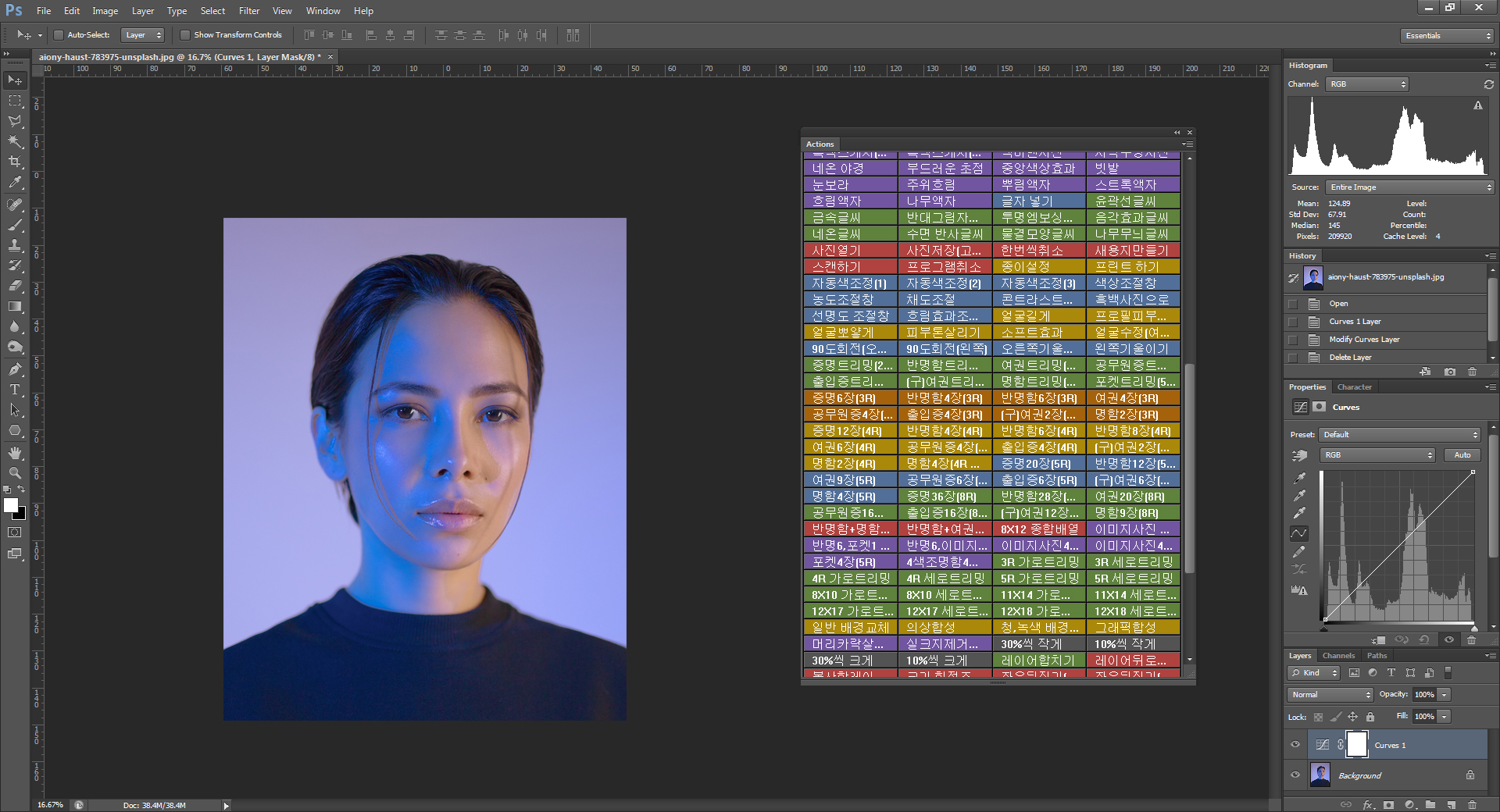
사진관에서 증명사진 보정하는 모습을 어깨 너머로 본 적 있다면, 형형색색 버튼에 의아함을 품은 적 있을 것이다. 촬영한 사진을 오픈하고 버튼을 누르니 자동으로 피부가 보정되고, 또 다른 버튼을 누르니 자동으로 증명사진 포맷이 만들어진다. 이는 사진관을 운영하는 분들 사이에서 유통되는 별도의 프로그램이 아니다. 바로 포토샵의 기능인 ‘액션’이다.
액션은 리터처가 특정한 작업과정을 기록하고 반복 재생시킬 수 있게 만들어진 기능이다. 작업시간을 획기적으로 단축시킬 수 있어 하루에 처리해야 할 작업양이 많은 분야에서 흔히 사용된다. 특히 사진관에서 많이 보이는 이유는 ‘신화창조’라는 유료 배포 액션 모음이 한때 업계에서 유행했었기 때문이다. 포토샵에 익숙하지 않아도 신속하게 보정을 할 수 있어 대부분의 사진관이 이 액션파일을 가지고 있었다. 또한 유용한 액션 기능들이 상당수 포함되어 있어 현재까지도 많이 사용되고 있다. 이처럼 액션은 잘만 만들어두면 두고두고 편리하게 활용할 수 있다.
하지만 진정한 고수는 범용 액션을 사용하지 않는다. 평소 반복되는 워크 플로우를 최소화할 수 있도록 자신의 스타일을 반영해 직접 만든다. 포토샵 내 형형색색 버튼들이 바로 액션이다. 액션 패널을 버튼모드로 바꾸면 이렇게 보인다.
액션 기능과 패널의 이해
액션!" 영화 촬영 현장에서 슬레이트를 치고난 뒤 감독은 외친다. 포토샵의 액션(Action)은 이 용어에서 유래되었다. 리터처가 새로운 액션을 만드는 순간, 감독이 액션을 외칠 때처럼 작업 과정이 ‘녹화’되기 시작한다. 리터쳐는 언제든 녹화를 중단하고 다시 시작할 수 있다. 이렇게 만들어지는 액션은 언제든지 다시 ‘재생’할 수 있다. 그러면 저장해두었던 작업 과정이 다시 반복되어 실행된다. 액션 패널은 포토샵 상단 메뉴바의 [Window]→[Actions]을 클릭해 오픈할 수 있다. 따로 건드리지 않았다면 기본 세트(폴더)와 그 하위에 액션이 다수 만들어져 있을 것이다. 액션은 무조건 세트( ) 하위에 만들어지도록 설계되어 있다. 패널 하단의 버튼을 하나하나 살펴보자. [Stop playing/ recording( )]은 액션 재생이나 녹화 도중에 멈추는 버튼이다. [Begin recording( )]은 녹화를 시작하는 버튼이다. 녹화가 되고 있을 때는 빨간색으로 변한다. [Play Selection( )]은 선택되어 있는 액션을 재생하는 버튼이다. [Create new set( )]는 세트를 만드는 버튼이다. 만드는 과정에 세트 이름을 지정할 수 있다. [Create new action( )]은 액션을 만드는 버튼이다. 액션 이름과 세트 그리고 단축키와 색상을 지정할 수 있다. 마지막 [Delete( )]버튼은 원하는 작업 내역이나 액션 그리고 세트를 삭제할 수 있는 기능이다. 패널의 더보기를 클릭하면 버튼 모드로 바뀌는 기능, 세트 단위로 액션을 저장하고 불러오는 기능 등도 사용할 수 있다
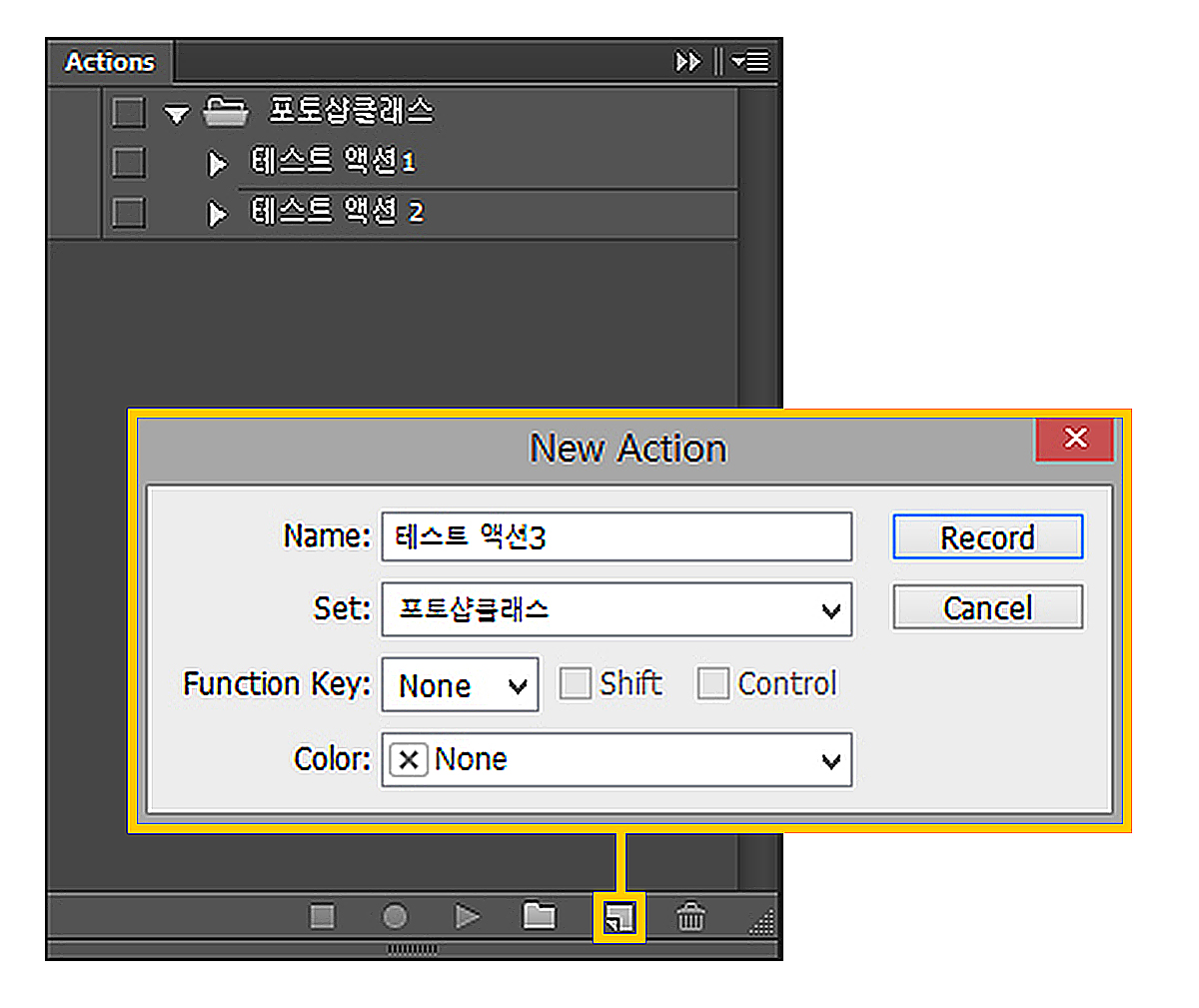
액션패널 하단의 [Create new action( )]를 누르면 뜨는 창. [Record]를 누르면 액션 생성과 동시에 녹화가 시작된다.
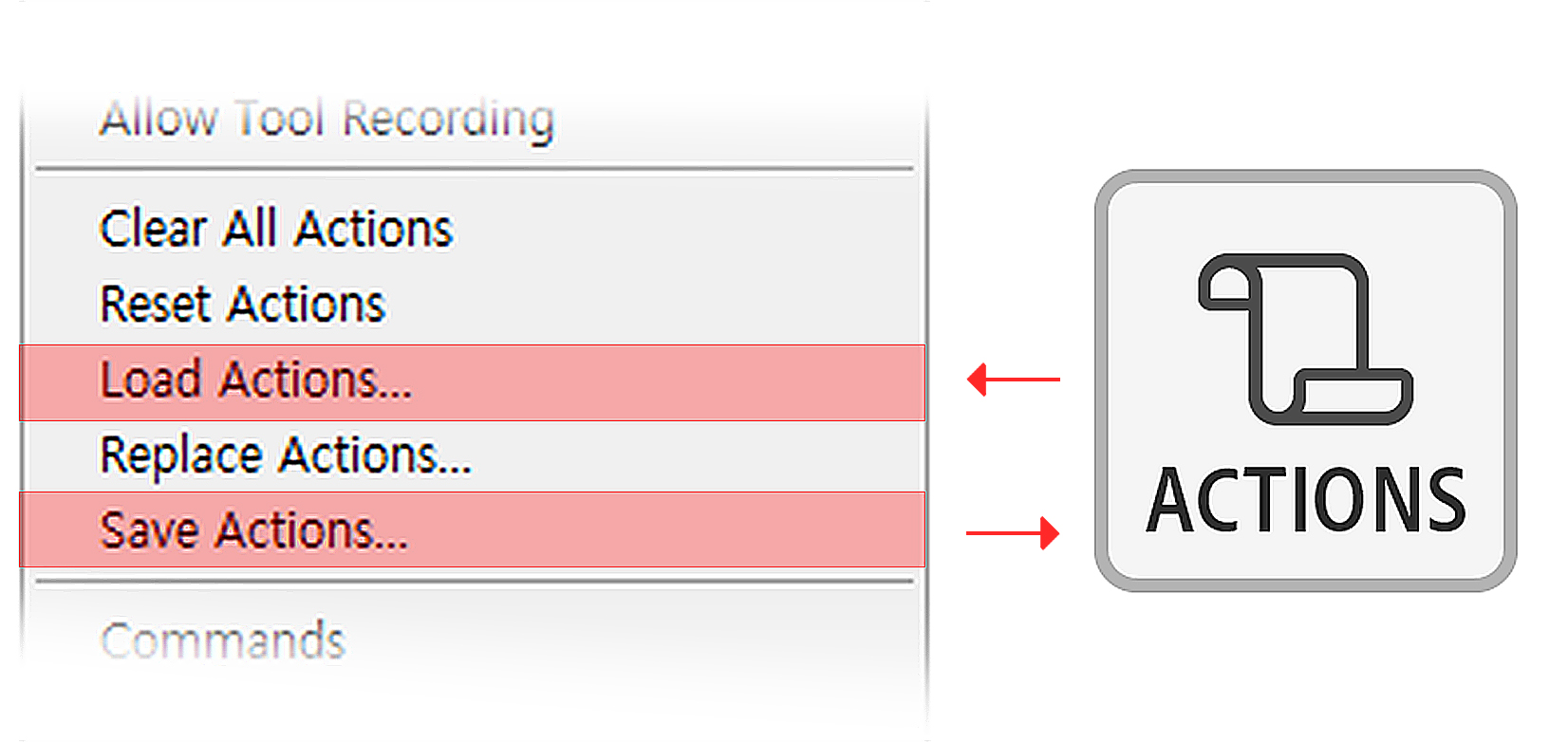
액션은 세트 단위로 저장하고불러올 수 있다. 물론 다른 사람들과 공유도 가능하다.
Chapter 2 기초 액션 만들기
이번 챕터에서는 실무에서 쉽게 활용할 수 있는 기초적인 액션 몇 가지를 만들어본다. 액션을 보다 확실하게 이해할 수 있을 것이다.
활용1 단축키로 밝기 조절
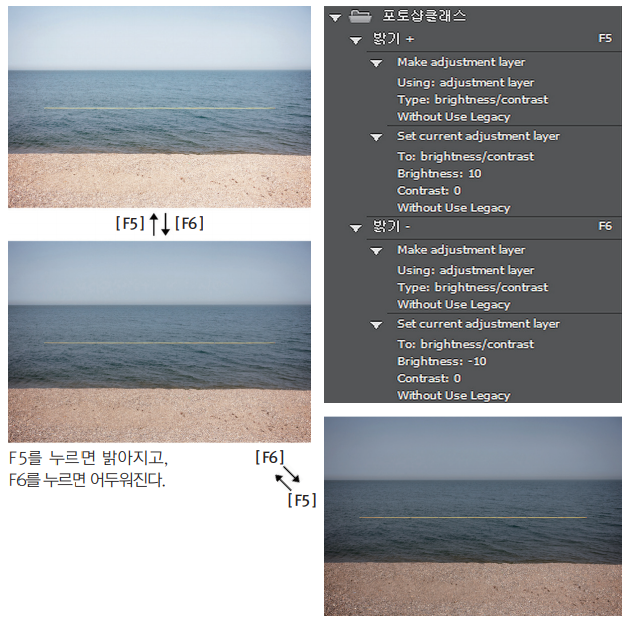
포토샵으로 하루 수백 장 씩 작업해야 하는 리터처들에게 신속함은 가장 큰 경쟁력이다. 그러니 단축키를 이용해 순차적으로 밝기를 높였다가 낮출 수 있는 액션이 있다면 큰 도움이 되겠다. 먼저 사진을 한 장 불러온다. 그리고 액션 패널 하단의 [Create new set( )]을 눌러 원하는 이름으로 세트를 만든다. 오늘 작업할 액션은 모두 여기에 담는다. 이제 [Create new action( )]을 눌러 액션을 만든다. 단축키는 F5로 지정하고 이름은 ‘밝기+’로 한다. 설정 값을 모두 쓰고 [Record]를 누르는 순간 액션이 만들어짐과 동시에 녹화가 시작된다. 이제부터 모든 작업 내용은 액션으로 녹화되니 클릭 하나하나를 신중히 한다. 레이어 패널하단 [Adjustment Layer( )] → [Brightness/Contrast]를 클릭해 조정 레이어를 만든다.Brightness의 설정 값을 +10으로 세팅하고, [Stop playing/recording( )]을 눌러 녹화를 중단한다. 이제 이와 같은 프로세스로 ‘밝기 -’ 액션도 만들어 본다. 대신 단축키는 F6 그리고 Brightness 설정 값은 -10으로 한다. 두 액션이 만들어졌다. 이제 F5를 누를 때마다 사진의 밝기가 순차적으로 밝아지고, F6을 누르면 반대로 어두워진다.
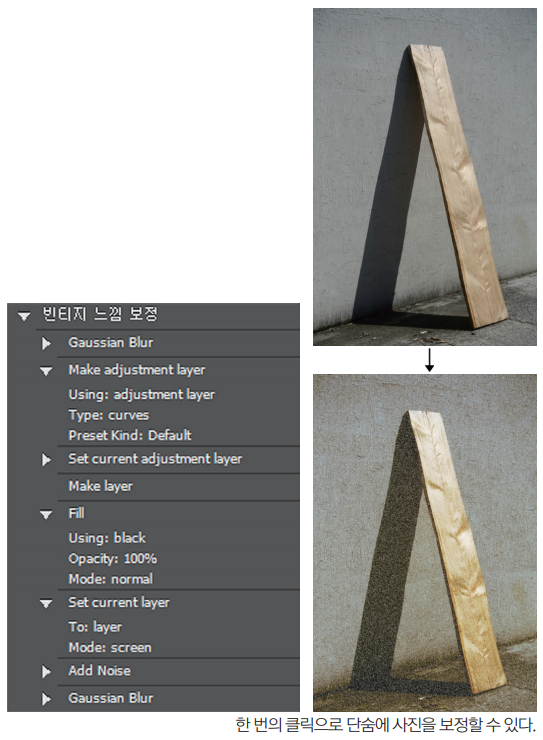
활용2 원클릭 빈티지 보정
액션을 활용하면 여러 장의 사진을 일관된 분위기로 빠르게 보정하는 작업도 매우 편리하다. 이해를 돕기 위해 빈티지 스타일로 보정하는 액션을 만들어 보았다. 먼저 사진을 한 장 불러온다. 그리고 [Create new action( )]을 눌러 액션을 만든다. 적당한 이름을 써넣고, 자주 사용할 예정이라면 단축키를 지정한다. 녹화를 시작한다. 상단 메뉴바의 [Filter] → [Blur] → [Gaussian Blur]를 클릭해 사진을 적당히 흐리게 만든다. 그런 다음 레이어 패널 하단 [Adjustment Layer( )] → [Curves]를 눌러 커브 레이어를 만들고, Red Green Blue 세 가지 채널의 콘트라스트를 각기 다르게 조절하는 ‘크로스 프로세싱’ 기법을 사용한다. 그럼 오묘한 색감이 만들어진다. 이어 새로운 레이어를 하나 만든다. 상단 메뉴바의 [Edit] → [Fill]을 클릭해 새로 만든 레이어를 검정색(#000000)으로 채운다. 이후 만든 레이어를 선택하고, 레이어 패널 상단에 기본 값 Normal으로 세팅되어 있는 블렌딩 모드를 Screen으로 바꾼다. 메뉴바의 [Filter] →[Noise] → [Add Noise]로 노이즈를 만들고, [Filter] → [Blur] → [Gauusian Blur]로 흐림 효과를 줌으로써 노이즈를 뭉갠다. 마지막으로 액션 패널의 [Stop playing/recording( )]을 눌러 녹화를 중단한다. 이제 다른 사진을 불러와 이 액션을 실행해보자. 복잡한 과정의 빈티지 보정이 원클릭으로 손쉽게 가능해지는 것을 확인할 수 있다

활용3 리사이즈를 신속하게
출력을 할 때, 웹에 올릴 때, 전송을 할 때 등. 사진가는 이미지 사이즈를 조절해야 하는 상황을 자주 맞닥뜨린다. 물론 특정 프로그램을 이용해 일괄적으로 조절하는 방법도 있겠지만, 포토샵으로만 이미지 사이즈를 조절하는 경우 대량 작업이라면 꽤 귀찮은 일이다. 그럴 때 액션을 활용하면 도움이 된다. 직접 해보자. 사진을 하나 불러온다. 그리고 [Create new action( )]을 눌러 액션을 만든다. [Image] → [Image Size]를 클릭해 원하는 이미지 사이즈로 변경한 다음, 포토샵 상단 메뉴바의 [File] → [Save]를 클릭해서 저장한다. 그리고 [File] → [Close]를 눌러 도큐먼트 창을 닫는다. 액션 패널의 [Stop playing/recording( )]을 눌러 녹화를 중단한다. 이제 여러 개의 파일을 한 번에 포토샵에 불러온 다음 액션을 반복해 클릭하면, 좀 전에 세팅한 이미지 사이즈로 금방 작업을 끝마칠 수 있다. 그러나 이 액션의 경우 덮어쓰기로 저장이 되니 작업하고자 하는 파일들을 미리 백업해두는 게 좋다.
Chapter 3 컬러 증명사진 자동화 시스템
최근 배경에 특정 컬러를 넣어 촬영하는 증명사진이 SNS를 타고 뜨겁게 유행하고 있다. 현재 사진관을 운영하는 이들 뿐 아니라 증명사진 촬영에 관심 있는 이라면 누구라도 혹할 만한 고난이도 컬러 증명사진 액션을 소개한다.
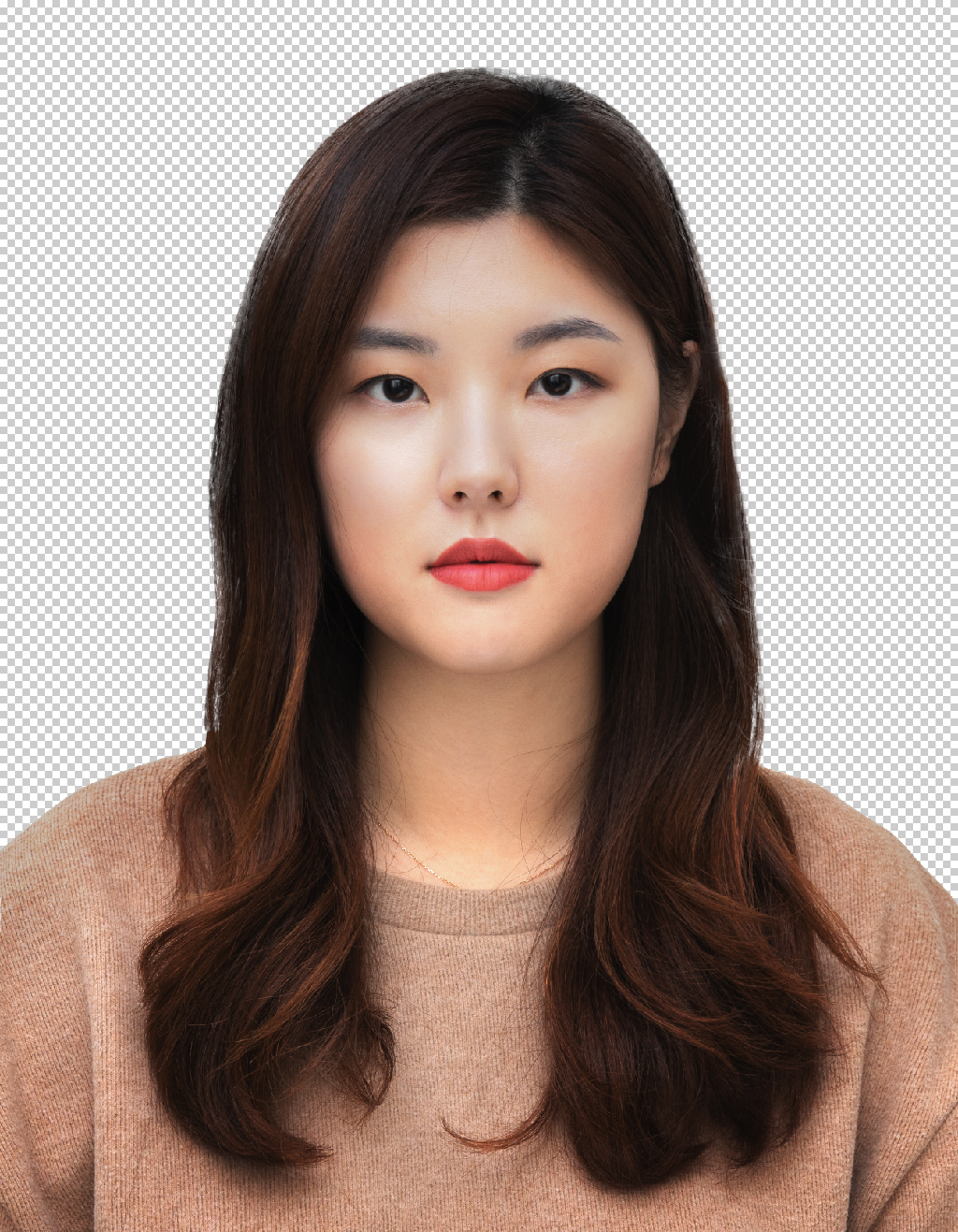
이 액션에 필요한 소스는 누끼 작업을 마친 3.5 : 4.5 비율의 증명사진이다.
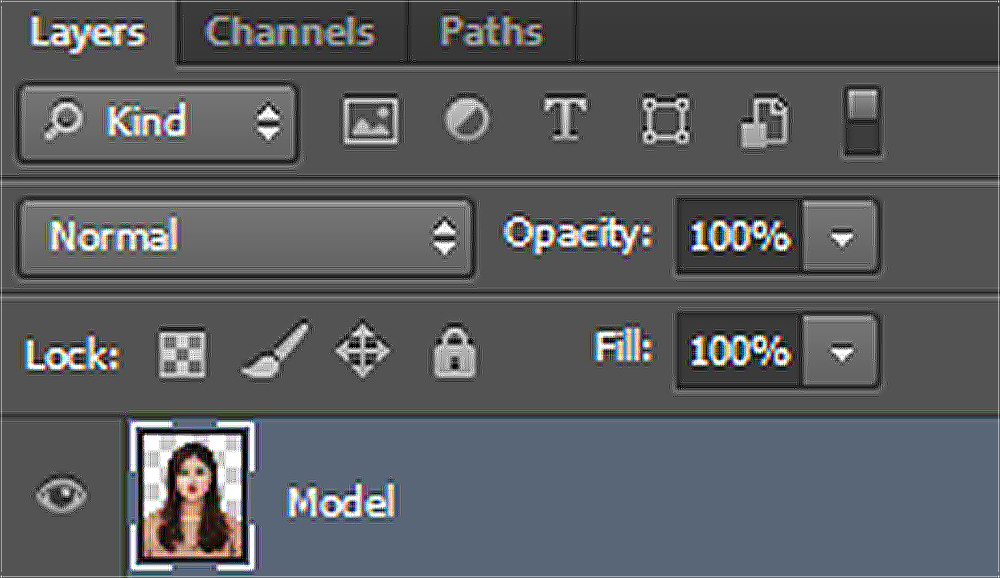
지금까지의 레이어 패널.
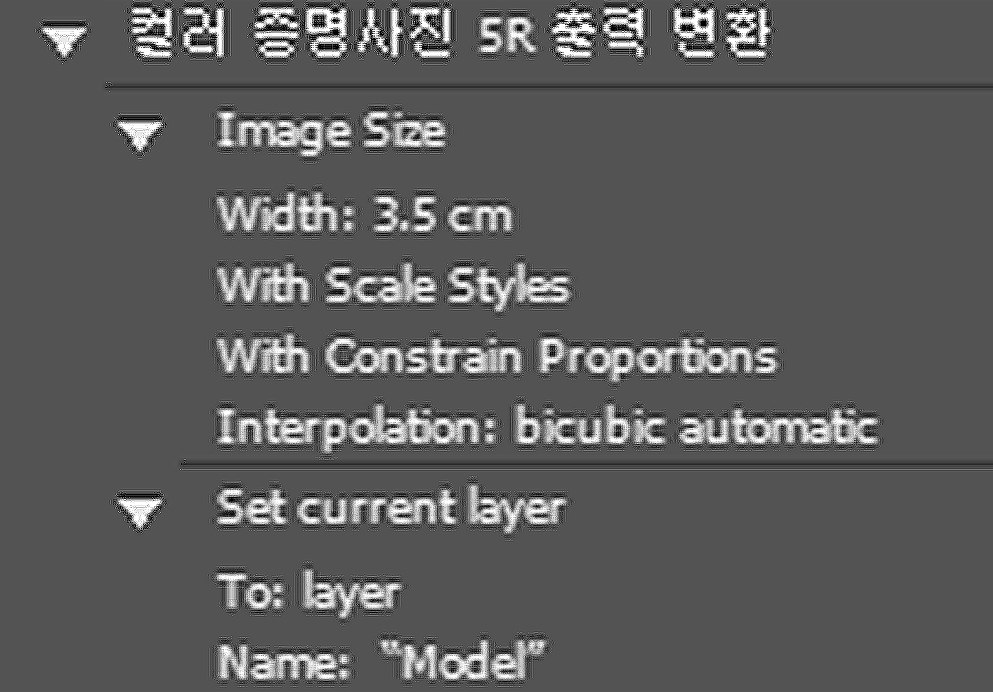
이미지 사이즈를 조절하고, 레이어 이름을 변 경하는 과정이 액션에 기록된다.
소스 준비 및 액션 기초 작업
만들고자 하는 이미지는 5R(5 x 7인치) 출력 사이즈 도큐먼트에 각기 다른 컬러 배경의 3.5 x 4.5cm 증명사진을 보기 좋게 배치하는 것이다. 작업을 위해서 필요한 이미지 소스를 준비한다. 섬세함이 요구되는 누끼(피사체 뒤 배경을 투명하게 지우는 행위) 작업은 액션이 대신해줄 수 없다. 따라서 누끼 작업과 더불어 3.5 : 4.5 비율 크롭을 끝마친 상태의 이미지를 불러온다. 레이어는 하나만 있어야 한다. 이제 [Create new action( )]을 눌러 액션을 만든다. 액션 이름은 구분하기 편하도록 ‘컬러 증명사진 5R 출력 변환’으로 설정한다. 액션 만들기 및 녹화가 시작되면, 비율만 맞추어둔 이미지의 사이즈를 조절한다. 포토샵 상단 메뉴바의 [Image] → [Image Size]를 클릭해 3.5 x 4.5cm 300ppi로 세팅한다. 이후 현재 레이어(누끼 이미지)의 이름을 Model로 변경한다. 이는 액션의 호환성을 높이기 위해 레이어의 이름을 명확히 지정해줌으로써 좌표 값을 설정하기 위함이다.
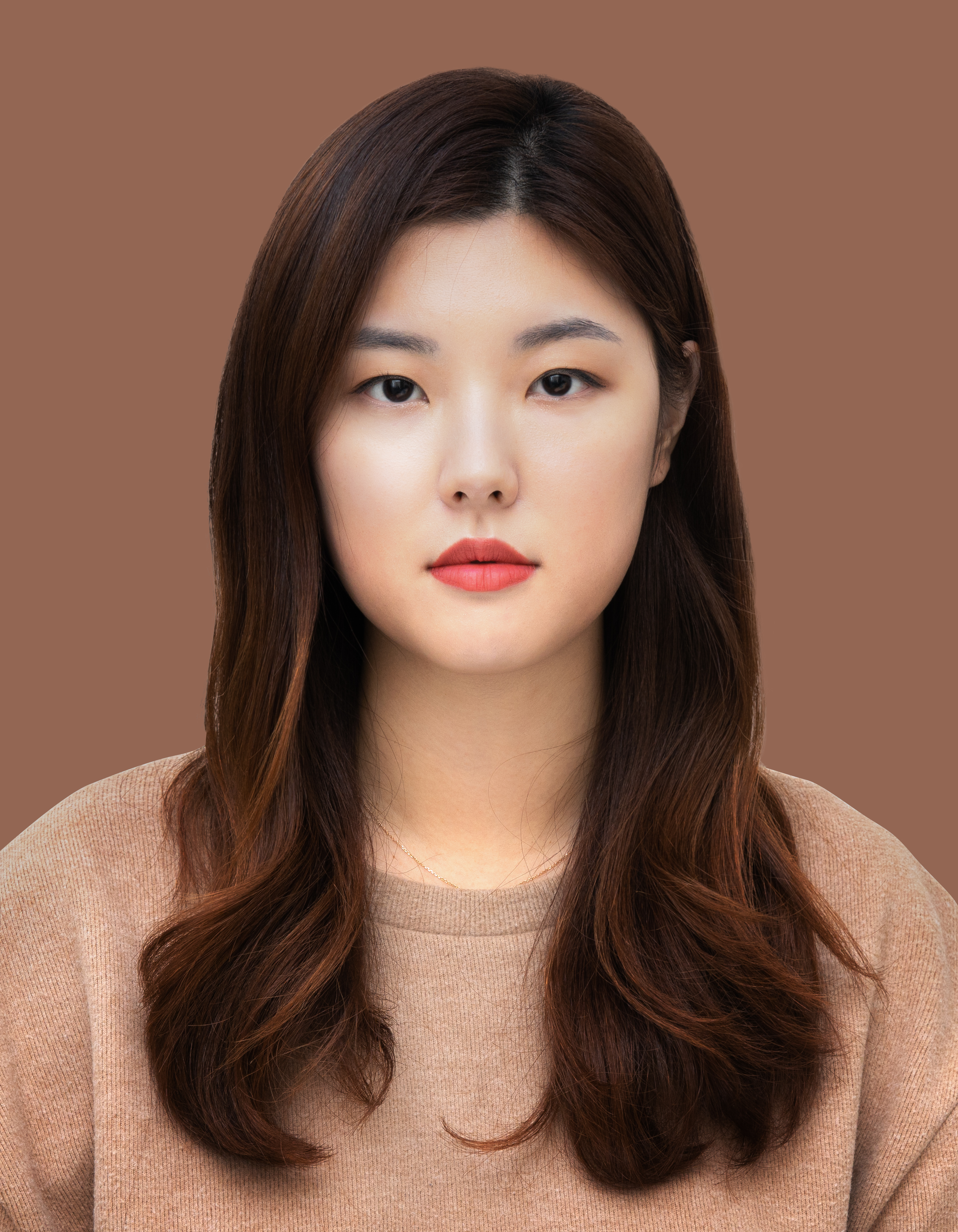
배경으로 컬러를 삽입한 증명사진 이미지다. 액션 실행 전 누끼 작업이 깔끔하게 완료되어 있어야 이렇게 깨끗한 결과물을 얻을 수 있다.
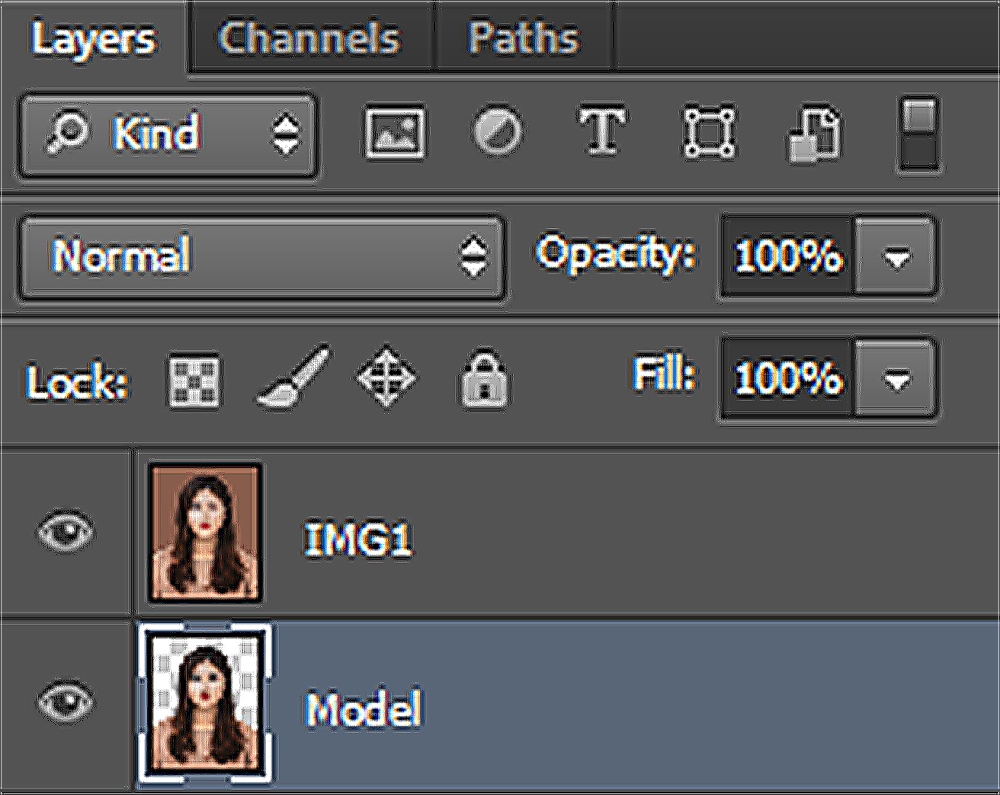
지금까지의 레이어 패널.
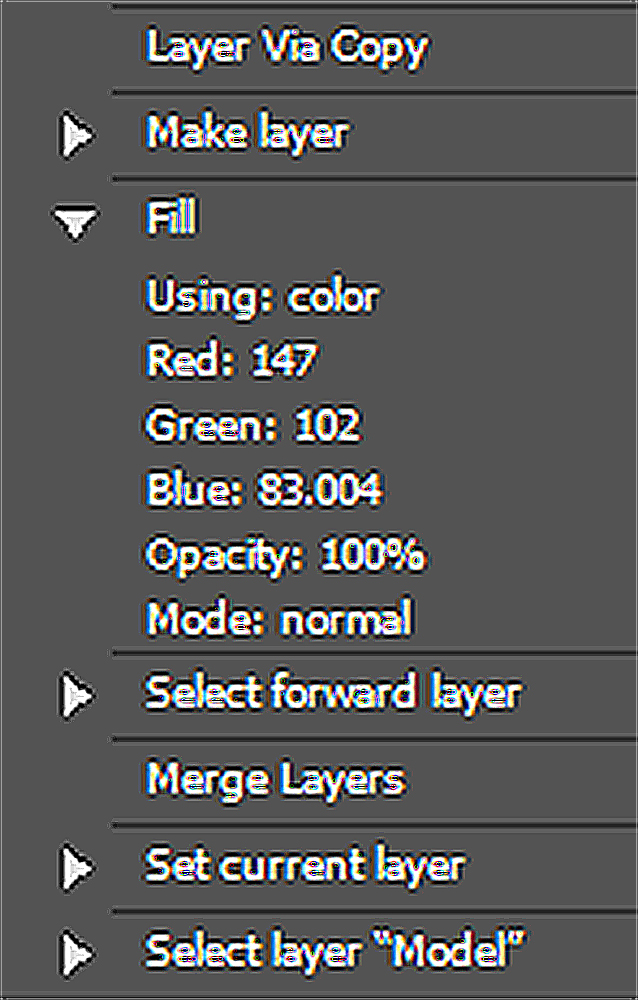
레이어를 복사한 뒤 그 아래에 새로운 레이어를 만들고 뒤에 컬러를 입힌 후 합치는 과정까지 액션에 기록된다.
컬러 배경 만드는 액션 입력
[Ctrl] + [J]를 클릭해 Model 레이어를 복사한다. 그리고 [Ctrl]을 누른 상태에서 레이어 패널 하단의 [New Layer( )]를 클릭한다. 그럼 복사된 Model 레이어의 위가 아닌 아래에 새로운 레이어가 생성된다. 그런 다음 포토샵 상단 메뉴바의 [Edit] → [Fill]을 클릭해서 원하는 색상으로 레이어를 칠한다. 그러면 증명사진에 배경 색상이 삽입된다. 이어 [Alt] + [ [ ]를 클릭한다. 이는 현재 레이어 위에 있는 레이어를 선택하는 단축키다. 따라서 다시 복사된 Model 레이어가 선택된다. 이후 [Ctrl] + [E]를 누르면 복사된 Model 레이어와 컬러 배경 레이어가 합쳐진다. 그런 다음 현재 레이어(방금 합친 레이어)의 이름을 IMG1으로 변경하고, 이후 작업을 위해 Model 레이어를 선택한다.
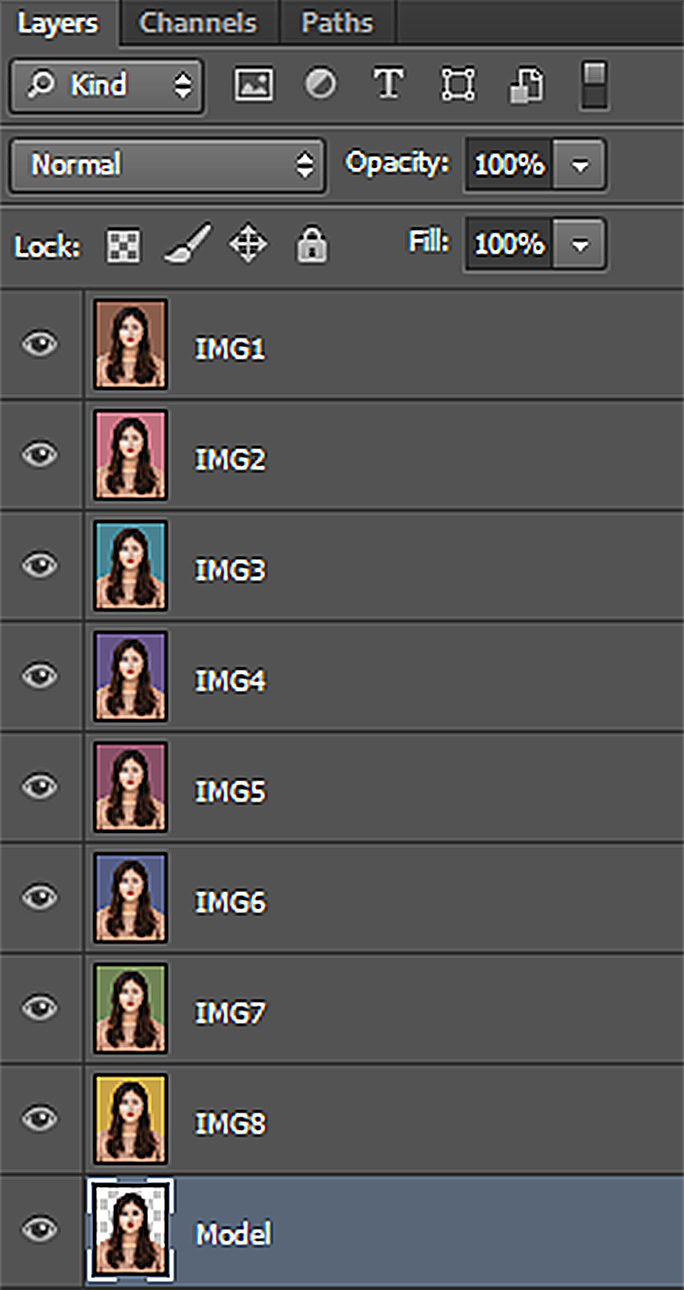
지금까지의 레이어 패널. 각기 다른 색을 배경으로 하는 증명사진을 만들었다.
다른 색상으로 배경 만들기
위 과정을 8회 반복한다. 컬러 조합을 신경 쓰며 다양한 배경을 가진 증명사진을 만들어본다. 이때 액션에 기록되는 작업 내역이 꼬이지 않도록 주의한다. 다른 레이어를 클릭하거나, 새로운 이미지를 오픈하거나, 다른 도큐먼트로 탭을 바꾼다거나 하는 등 미처 신경 쓰지 못한 내용들이 다 녹화될 수 있기 때문이다. 이런 경우 [Stop playing/recording( )]을 눌러 잠깐 녹화를 중단한 후, 불필요하게 녹화된 작업 내역을 클릭하고 [Delete( )]를 눌러 삭제한다. 포토샵 도큐먼트의 작업과정 역시 원상복구한 다음 [Begin recording( )]을 눌러 다시 녹화를 시작하면된다. 본 과정의 작업 마지막에는 Model레이어가 선택된 상태여야 한다.
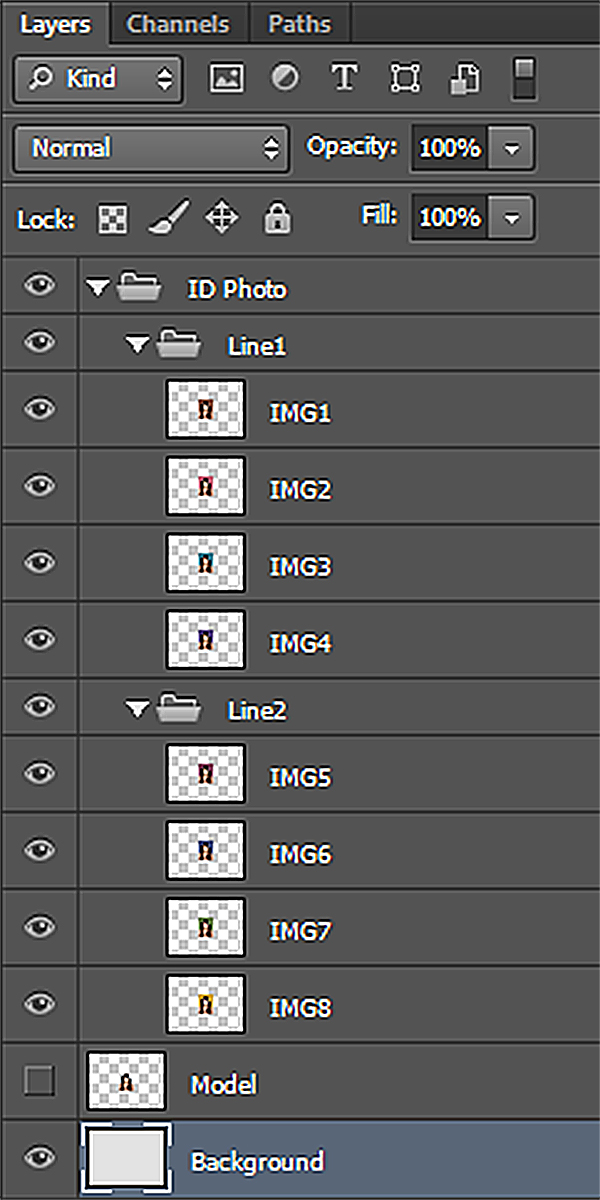
출력 규격에 맞도록 도큐먼트(캔버스) 사이즈를 조절하고, 레이어 패널을 정리한 후, 배경을 만드는 과정까지 액션에 기록된다.
출력 위한 도큐먼트 조절
여덟 장의 증명사진을 만들었으니, 이제 출력용으로 설정할 차례다. 포토샵 상단 메뉴바 [Image] → [Document(Canvas) Size]를 클릭해 도큐먼트를 7 x 5 인치로 설정한다. 그리고 현재 레이어(Model)는 왼쪽의 눈 버튼( )을 클릭해서 보이지 않도록 만든다. IMG1레이어를 선택하고 [Shift]를 누른 채 IMG4를 클릭한다. 그럼 IMG1부터 IMG4 사이 모든 레이어가 선택된다. [Ctrl]+[G]를 눌러 그룹으로만든다. 그리고 현재 선택된 그룹의 이름을 Line1으로 변경한다. IMG5에서 IMG8도 동일한 과정을 거쳐 Line2 그룹으로 만든다. 마찬가지로 Line1과 Line2를 함께 선택해서 다시 한 번 그룹으로 만들고 이름은 ID Photo로 설정한다. 이후 보이지 않도록 설정된 Model 레이어를 선택한다. [Ctrl]을 누른채 레이어 패널 하단의 [New Layer( )]를 클릭한다. 그럼 Model 레이어 아래에 새로운 레이어가 만들어진다. 포토샵 상단 메뉴바의 [Edit] → [Fill]을 클릭해 도큐먼트의 배경색을 만든다. 예재의 경우 밝은 회색으로 지정했다. 현재 레이어의 이름을 Background로 변경한다.
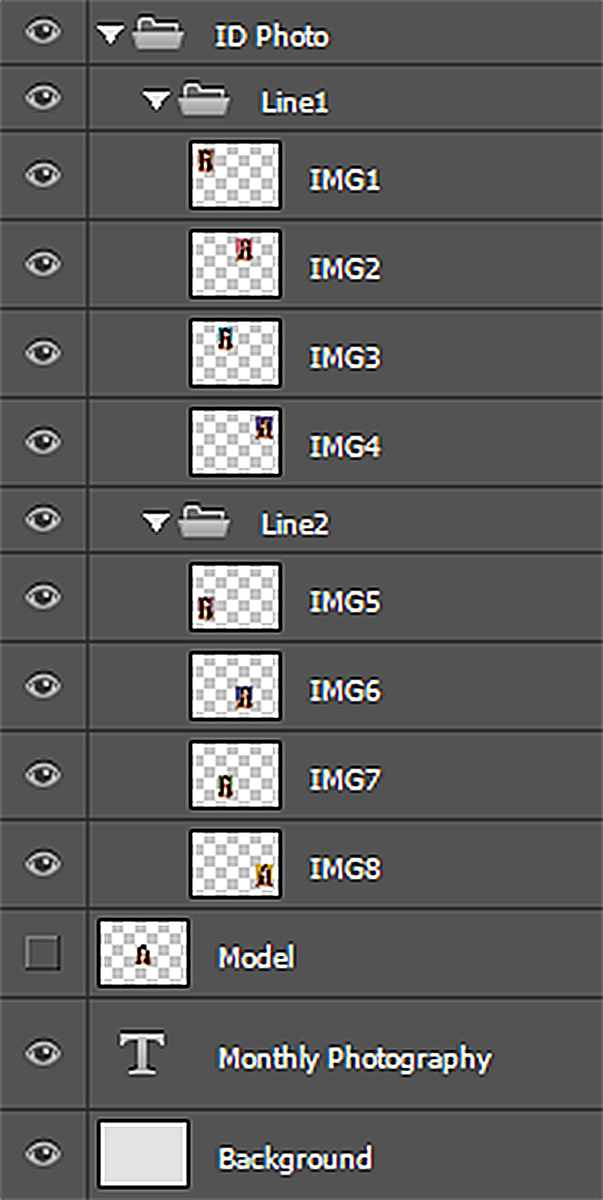
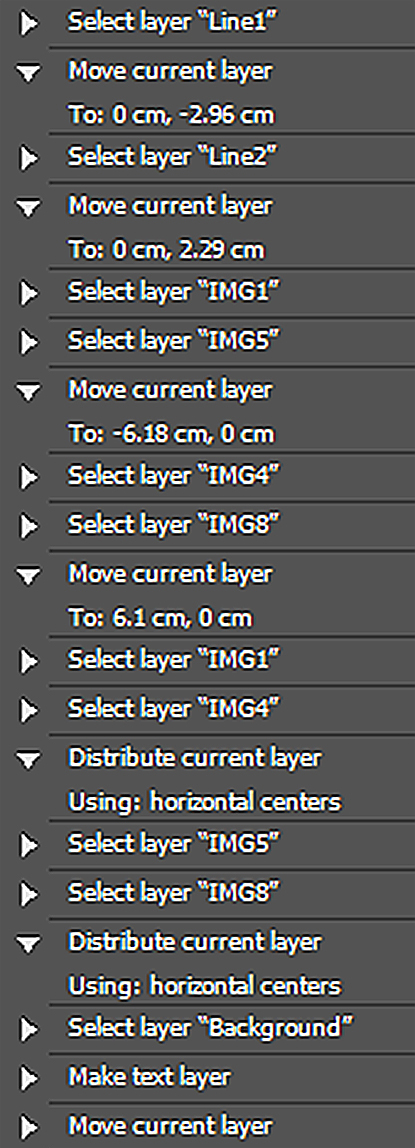
증명사진 레이어들을 배치하고 정렬하고, 이어 도큐먼트 아래에텍스트를 써넣는 과정까지 액션에 기록된다.
레이어 배치 및 텍스트 작성
이제 적당한 위치에 증명사진들을 배치할 차례다. 먼저 1열과 2열의 세로 위치를 잡는다. 2열 아래에 텍스트도 넣을 예정이니 이를 고려한다. 1열이 될 Line1 그룹을 선택하고 무브 툴( )을 이용해 도큐먼트 상단에 배치한다. 2열이 될 Line2 그룹을 선택하고 Line1 아래에 배치한다. 이후 IMG1 레이어를 선택한다. 그리고 [Ctrl]을 누른 상태로 IMG5 레이어를 클릭하면, IMG1과 IMG5가 함께 선택된다. 이를 도큐먼트 좌측 적당한 위치로 배치한다. 이후 마찬가지로 IMG4와 IMG8을 우측 적당한 위치로 배치한다. IMG1를 클릭하고 [Shift]를 누른 채 IMG4를 클릭함으로써 그 사이에 있는 모든 레이어를 선택한다. 이후 무브 툴( )을 클릭하고 상단 옵션바의 [Distribute horizontal centers( )]를클릭한다. 그럼 자동으로 IMG1~4 레이어 사이의 간격이 일정하게 맞춰진다. 마찬가지로 IMG5~8의 간격도 일정하게 조절한다. Background 레이어를 선택하고, 텍스트 툴( )로 2열 아래에 배치할 글을 써넣는다. 사진관의 이름 및 전화번호 등을 넣을수 있겠다. 이후 이 레이어의 위치를 잡는다. 액션 패널의 [Stop playing/recording( )]을 눌러 녹화를 중단한다.
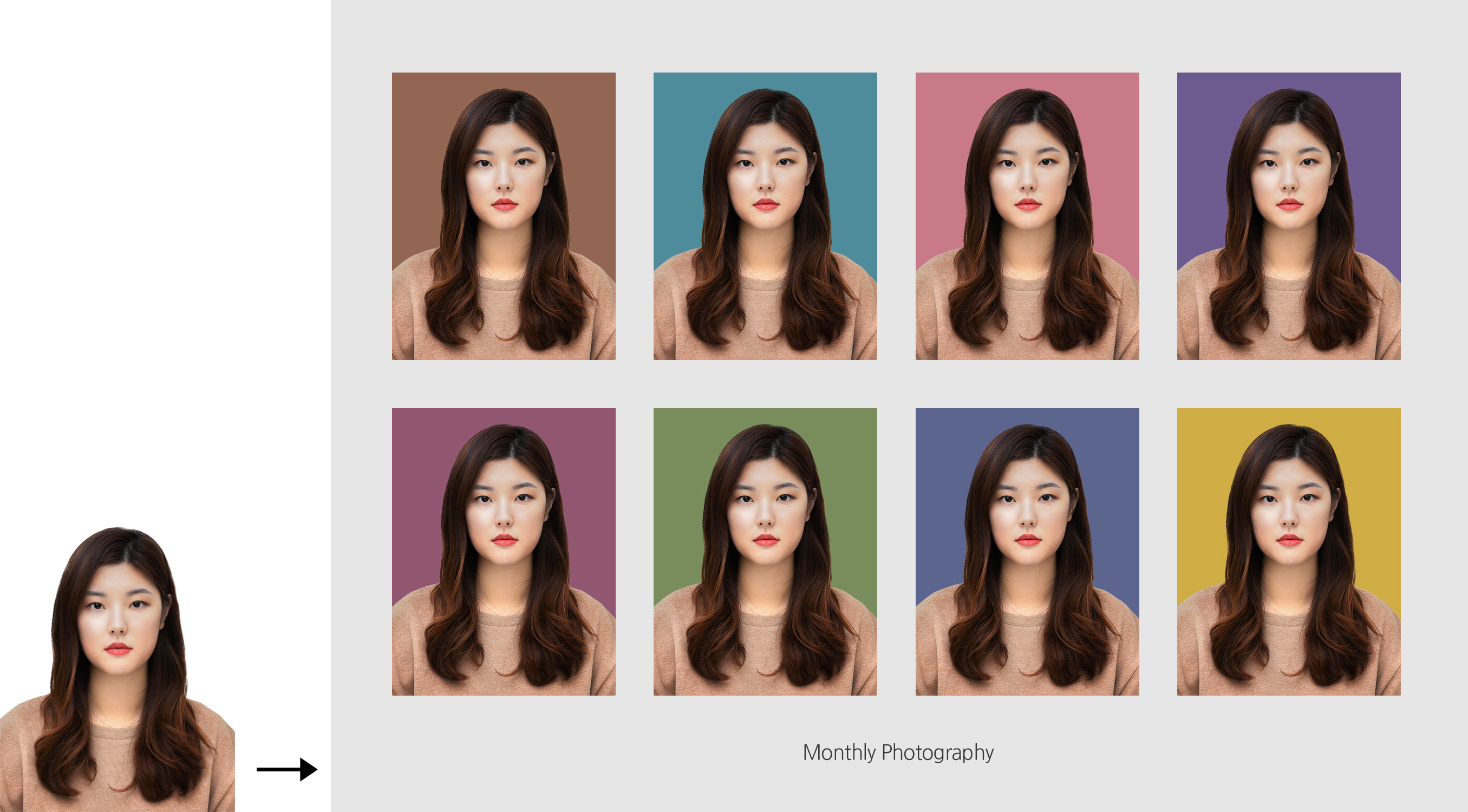
액션이 완성되었다. 이제 누끼 작업을 마친 3.5 : 4.5 비율을 지닌 사진만 준비된다면, 순식간에 컬러 증명사진 출력 포맷으로 변환할 수 있다. 일관된 조명 환경에서 반복적인 촬영을 하는 사진가라면 자동화할 수 있는 부분이 훨씬 더 많다. 예컨대 퀄리티에 대한 욕심을 조금만 버린다면 누끼작업 역시 자동화할 수 있다. 이처럼 액션의 활용도는 무궁무진하다. 작업하는 데 걸리는 시간을 단축시키고자 한다면, 액션 기능을 능숙하게 다룰 수 있도록 연습하기를 권한다. 분명 신세계가 열릴 것이다.