에디터 | 오찬석 · 자료발췌 | <맛있는 디자인 라이트룸 CC>(김주원 지음, 한빛미디어 펴냄)
Lesson 1 인상적인 흑백 풍경 만들기
때때로 풍경은 컬러보다 흑백으로 표현했을 때, 아름다움과 존재감이 더욱 살아나기도 한다. 뉴질랜드 모에라키 바위의 아우라가 주는 강렬한 인상을 흑백 풍경으로 만들어본다
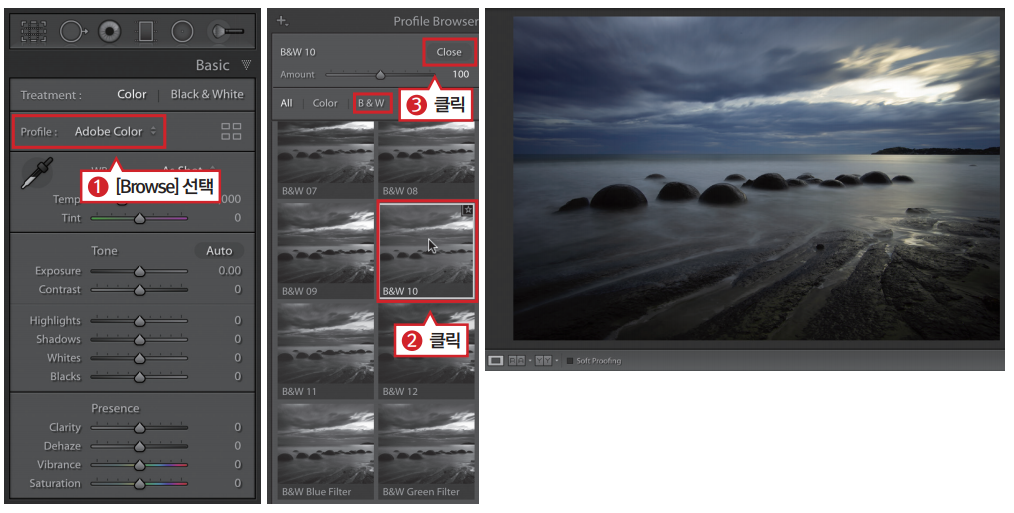
step1. 마음에 드는 프로파일 찾기
라이트룸의 프로파일 프리셋 패널은 사진 수정에 대한 영감을 불러일으키기도 한다. 브라우저에 보이는 섬네일을 하나하나 클릭하다 보면 호감이 가는 컬러나 톤에 대해 새롭게 깨닫게 된다. 예제 사진을 [B&W10(흑백10)] 프로파일을 적용해서 흑백 사진으로 제작해본다. ① [Basic] 패널에서 [Profile]을 클릭하고 [Browse]를 선택한다. [Profile Browser] 패널이 나타나면 ② [B&W]-[B&W10]을 선택한다. 그럼 사진의 다채로운 색감이 사라지고 흑백으로 바뀐다. ③ [Close]를 클릭하여 프로파일 작업을 마무리한다.
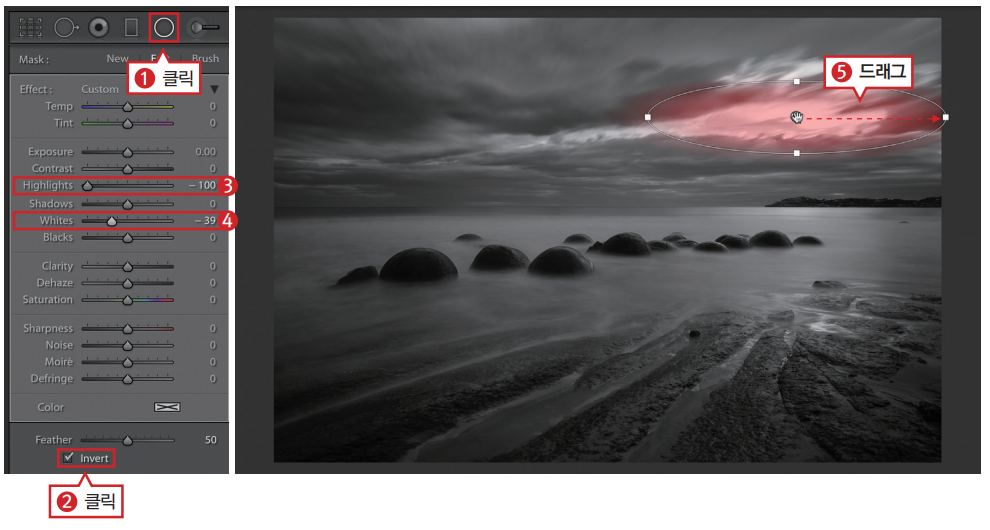
step2. 하이라이트 클리핑 디테일 드러내기
리터칭의 첫 번째 과정은 사진에 있는 문제를 발견하고 해결하는 것에서부터 출발한다. 보통 사진 속 먼지, 틀어진 수평, 하이라이트 클리핑 현상 등을 미리 수정해놓으면, 추후 이루어질 전체적인 이미지 보정이 수월해진다. 먼저 화면 오른쪽 상단에 나타난 하이라이트 클리핑 현상을 바로잡는다. ① Radial Filter를 클릭하고 ② [Invert] 항목에 체크를 표시한다. ③ [highlights]는 -100으로 ④ [Whites]는 -39로 설정한다. ⑤ 사진에서 클리핑 현상이 나타나는 오른쪽 상단 하늘 부분에 드래그 하여 영역을 지정한다.
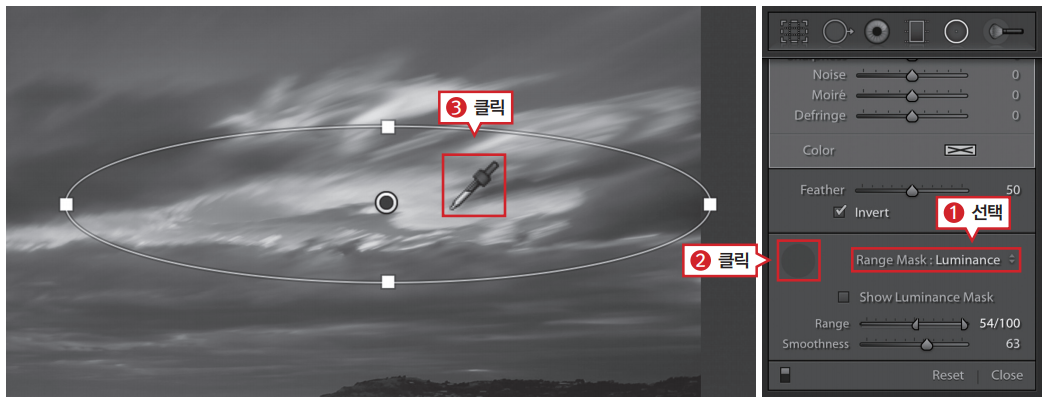
step3. 드러난 디테일의 톤 보정
흑백사진의 퀄리티는 톤을 얼마나 디테일하게 만들어내느냐에 따라 결정된다고 봐도 무방하다. 이전 과정에서 복원한 하이라이트 클리핑 영역의 톤을 보다 자연스럽게 보정한다. ① [Range Mask]를 [Luminance]로 선택한다. ② Luminance Range Mask 버튼이 나타나면 이를 클릭한다. ③ 하늘의 클리핑이 나타난 부분을 선택하고 톤을 보정한다. 해당 영역이 너무 튀지 않도록 조금 어둡게 만들어, 주변과 비슷한 정도의 밝기를 유지한다.
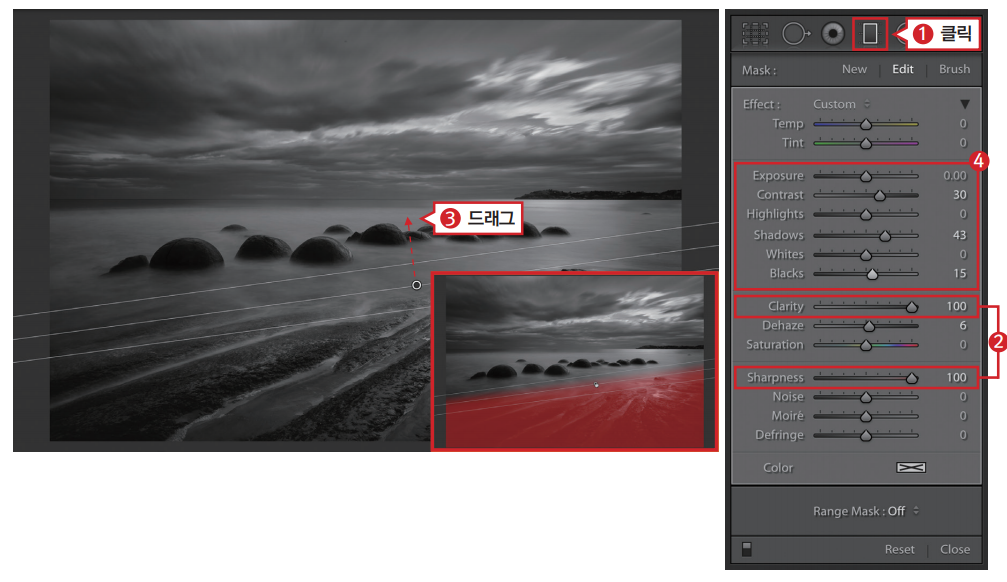
step4. 영역 필터와 브러시로 디테일 보정
톤 보정의 연속이다. 우선 ① Graduated Filter 버튼을 클릭한다. ② [Clarity]와 [Sharpness] 항목을 각각 100으로 설정해 선명도를 증가시키고, ③ 이를 수변지역에 사선으로 필터가 적용되도록 드래그한다. ④ 필요에 따라 [Contrast], [Shadows], [Blacks] 등 톤조절 부분도 입맛에 맞게 조절한다. 예제에서는 각각 30, 43, 15로 설정했다. 이와 같은 방법을 이용해 바위 주변의 바다를 보다 밝게 만들고, 바위는 어둡게 만든다. 흑백사진에서 톤의 중요성은 수십 번 말해도 부족하지 않다.
step5. 입자 느낌과 전체 톤 보정
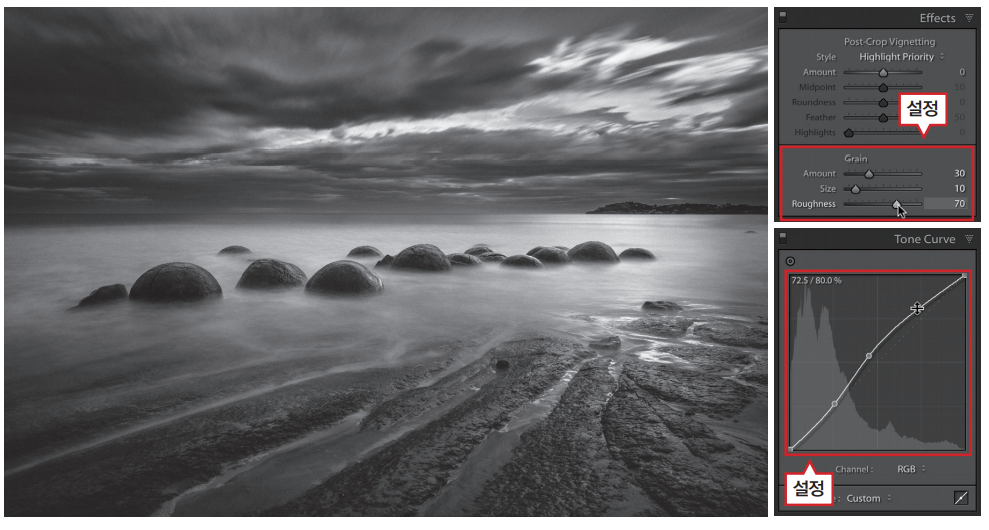
[Effects] 패널에서 [Grain] 효과를 이용해 아날로그 시절의 흑백 은염사진 느낌이 나도록 보정한다. 예제에서 [Amount]는 30, [Size]는 10, [Roughness]는 70으로 설정했다. Grain 효과는 사진을 100% 확대해 노이즈 질감을 파악하며 슬라이더를 조정하면 보다 편리하게 작업할 수 있다. 최종적인 톤은 [Tone Curve] 패널에서 정리한다. 전체 사진의 중간 톤을 조금 더 밝게 만들고 싶어 [RGB] 채널 톤 커브의 중간이 위로 더 올라간 그래프로 만들었다.
Lesson 2 고화질 파노라마 풍경 사진 만들기
고해상도 이미지를 얻기 위해 때때로 파노라마 기법을 사용한다. 합성을 염두에 두고 촬영한 파노라마 사진 소스들을 라이트룸에서 하나의 사진으로 합성한 후 보정하는 방법.
step1. 촬영한 파노라마 사진 불러오기
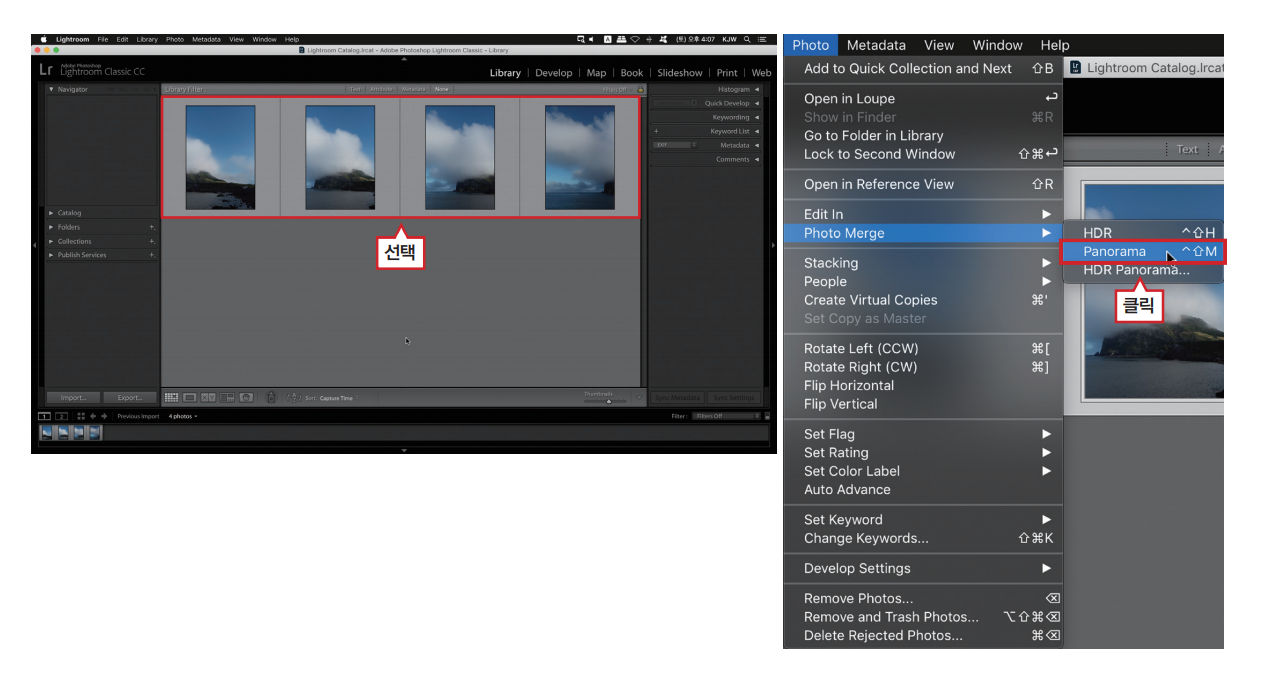
파노라마 사진을 위한 소스를 준비한다. RAW 파일로 준비해야 미세한 노출 보정과 디테일 복구에 유리하다. 또한 각 화면의 폭을 약 20~30% 정도 겹쳐서 촬영해야 라이트룸이 제대로 인식할 수 있다. 예제 사진은 화각 35mm의 렌즈를 이용해 세로 구도로 촬영한 것이다. 각각의 사진을 세로로 촬영한 이유는 사진의 가로 해상도가 훨씬 더 커서 고화질의 사진을 얻을 수 있기 때문이다. 파노라마 사진을 만들기 위해 촬영한 사진을 라이트룸의 Library 모듈로 모두 불러온다. 그리고 모두 선택한다. [Photo]-[Photo Merge]-[Panorama] 메뉴에 진입하면 파노라마 합성 기능이 실행된다.
step2. 라이트룸으로 파노라마 사진 만들기
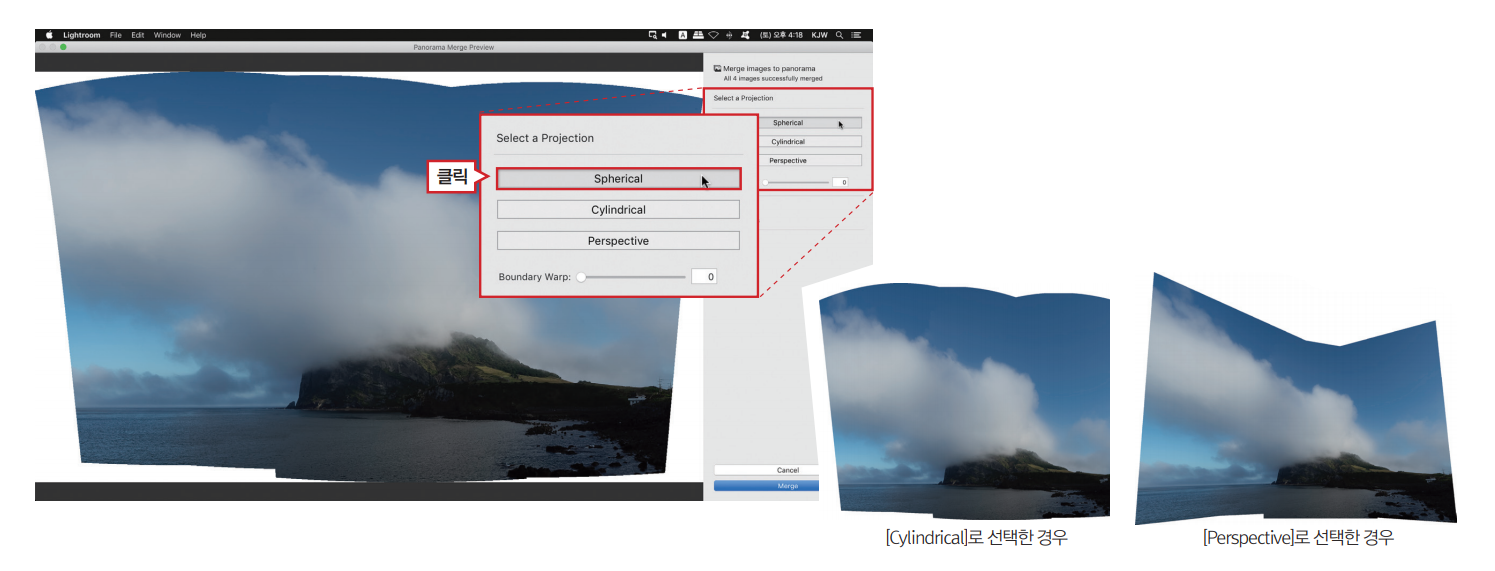
[Panorama] 메뉴에 진입하여 만들 수 있는 파노라마는 프리뷰를 통해 옵션을 설정할 수 있다. 라이트룸의 파노라마 제작 옵션은 [Spherical(구형)], [Cylindrical(원통형)], [Perspective(원근)] 중 하나를 선택할 수 있다. 각 버튼을 클릭해 미리 볼 수 있지만, 대부분 [Spherical]로 선택하는 것이 좋은 결과를 만들어준다. 만약 제작한 파노라마 사진이 이상하게 보인다면 이 세 가지 옵션 중 가장 적합한 방식을 직접 보면서 선택하면 된다. 예제 사진은 [Spherical]로 선택했다.
Step3. 왜곡조정 및 크롭하기
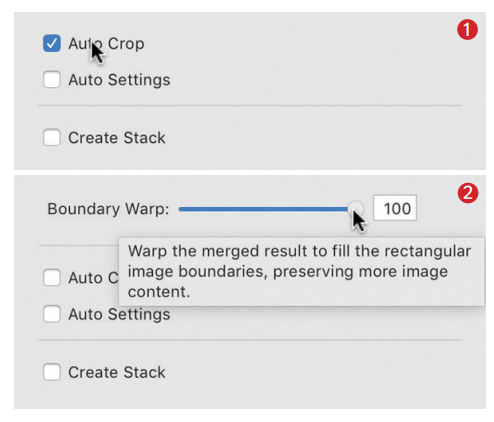
[Panorama] 메뉴의 다른 조절 항목도 살펴본다. ① [Auto Crop]에 체크를 표시하면 자동적으로 불필요한 테두리를 크롭한다. ② [Boundary Warp(경계 변형)] 슬라이더를 조정하면 광각 렌즈의 왜곡으로 발생한 사진의 휘어짐이 보정된다. [Auto Crop]과 [Boundary Warp]는 이미지를 확인하면서 적용한다. 이 사진은 오히려 [Auto Crop] 체크 표시를 끄고 [Boundary Warp]을 100으로 설정하니 결과가 더 좋아졌다. 이후 [Merge]를 클릭해 합성을 진행한다. 이렇게 제작한 파노라마 사진은 라이트룸에 새로운 DNG 파일로 삽입된다.
step4. Develop 모듈 실행시키고 크롭부터 !
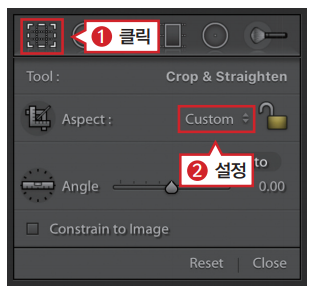
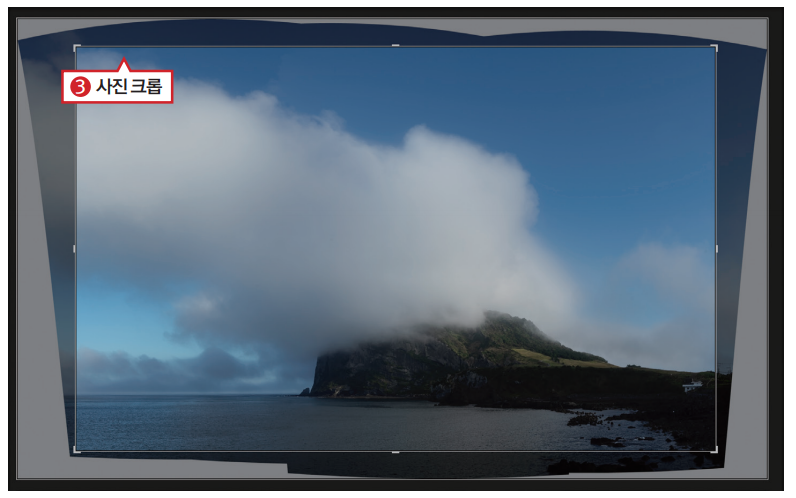
방금까지의 작업을 통해 만들어진 파노라마 사진은 디지털카메라의 RAW 파일과 마찬가지로 전혀 수정되지 않은 밋밋한 이미지다. 합성된 파노라마 사진을 더블클릭해 Develop 모듈을 실행시켜서 보정해본다. 한 장의 RAW 파일을 보정하듯 다듬으면 마침내 한 장의 그럴싸한 파노라마 사진이 완성된다. 먼저 ① Crop Overlay 버튼을 클릭하고 ② [Aspect] 항목을 [Custom]으로 설정한 후 ③ 사진을 크롭한다.
step5. 취향따라 각종 세팅 변경
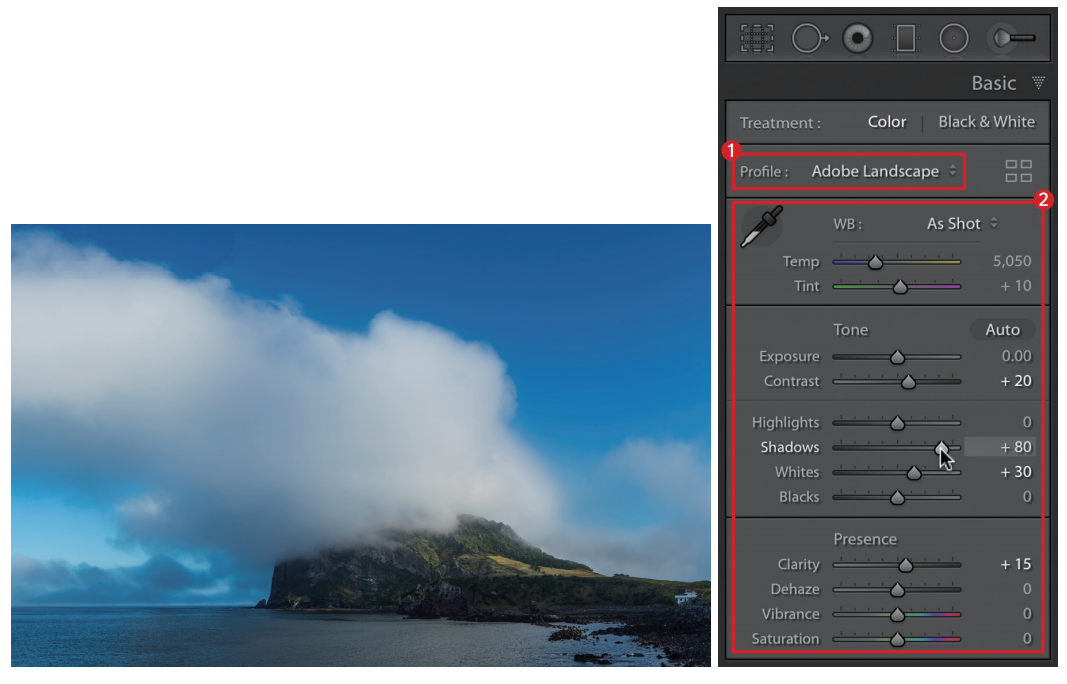
최종 결과물의 퀄리티는 디테일 리터칭을 얼마나 섬세하게 하느냐에 따라 좌우되는 경우가 많다. 크롭에 이어 [Basic] 패널에서 각종 세팅을 수정하여 그럴싸한 이미지를 만든다. 이 사진은 우선 ① [Adobe Landscape] 프로파일을 적용하여 강렬한 풍경 색감을 가미했다. ② 또한 다른 설정 항목들 역시 콘트라스트와 색감을 좀 더 강하게 하는 방향으로 수정한다. 콘트라스트는 강하지만 섀도 디테일이 묻히지 않도록 유의하며 톤을 만진다.
Lesson 3 다양한 계조 담은 HDR 합성하기
HDR(High Dynamic Range)은 노출 합성을 통해 사진의 다이내믹레인지를 획기적으로 높이는 기법이다. 세 장의 브라케팅 이미지를 이용해 선명한 HDR 사진으로 합성하는 방법.
step1. 소스 준비 및 HDR 기능 실행
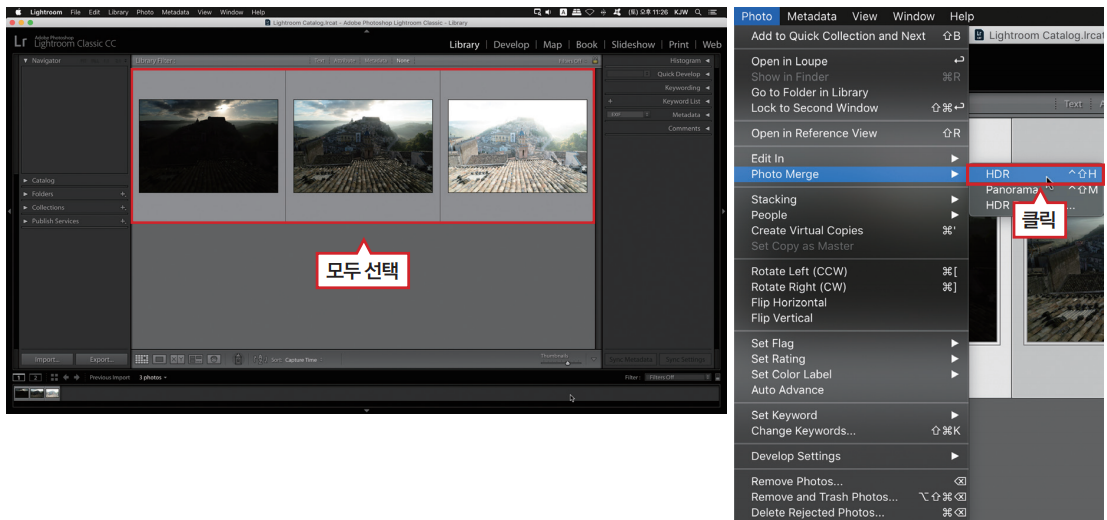
HDR 사진은, 촬영은 물론 이미지 수정 테크닉까지 모두 중요하다. HDR로 만든 이미지는 계조 폭이 너무 넓어서 합성한 직후에는 명암이 주는 입체감이 사라져 자칫 밋밋한 느낌을 줄 수 있기 때문이다. 노출브라케팅(-2, 0, +2)으로 촬영해 어두운 톤부터 밝은 톤까지 모든 정보를 다 가지고 있는 예제소스들을 준비했다. 라이트룸은 기본적으로 HDR사진 제작(병합) 기능을 가지고 있다. HDR로 촬영한 사진을 라이트룸으로 불러온 후 사진을 모두 선택한다. 그리고 [Photo]-[Photo Merge]-[HDR] 메뉴에 진입한다.
step2. HDR 설정 변경하기
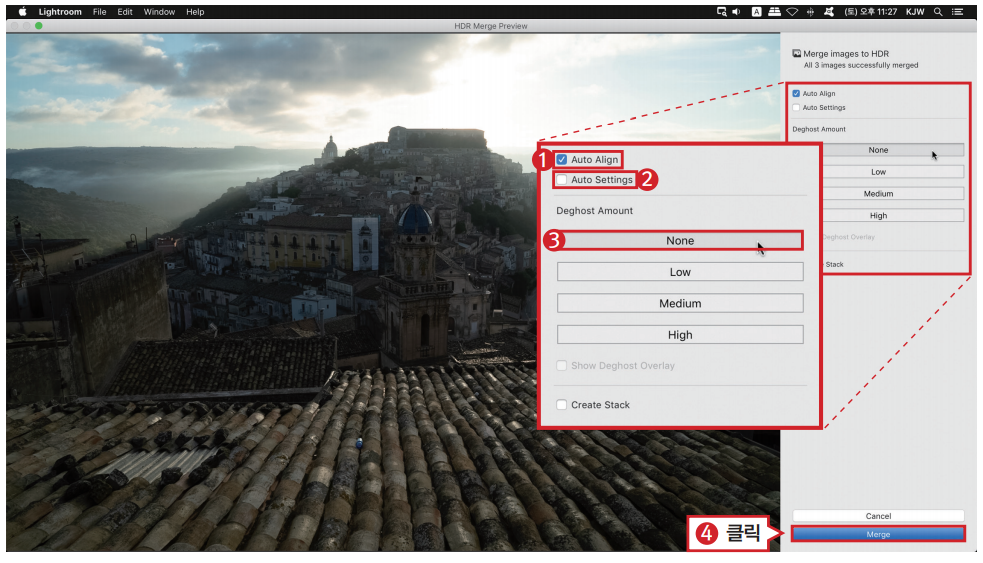
그러면 [HDR Merge Preview] 대화상자가 나타난다. 이 대화상자에서 HDR 사진과 관련된 몇 가지 옵션을 선택할 수 있다. ① [Auto Align]은 자동 정렬 기능이다. 자동 정렬 기능으로 체크해두는 것이 좋다. ② [Auto Settings]은 자동 톤 보정이다. 하지만 우리는 사진을 수동으로 수정할 것이므로 이를 체크 해제한다. ③ [Deghost Amount]는 여러 노출로 촬영할 때 움직임이 있는 피사체를 보정하는 옵션이다. 사진 속에 움직이는 대상이 있을 때 사용하면 편리하다. 예제에서는 [None]을 선택했다. ④ 설정이 끝나면 [Merge]를 클릭한다. 그럼 세 장의 사진이 자동으로 병합되어 새로운 이미지 파일이 생성된다. 섬네일을 보면 평범한 사진처럼 보이지만, 사진을 수정해보면 드러나는 계조에서 엄청난 가능성을 발견할 수 있을 것이다.
step3. 하늘의 톤이 더욱 잘 드러나게 하기
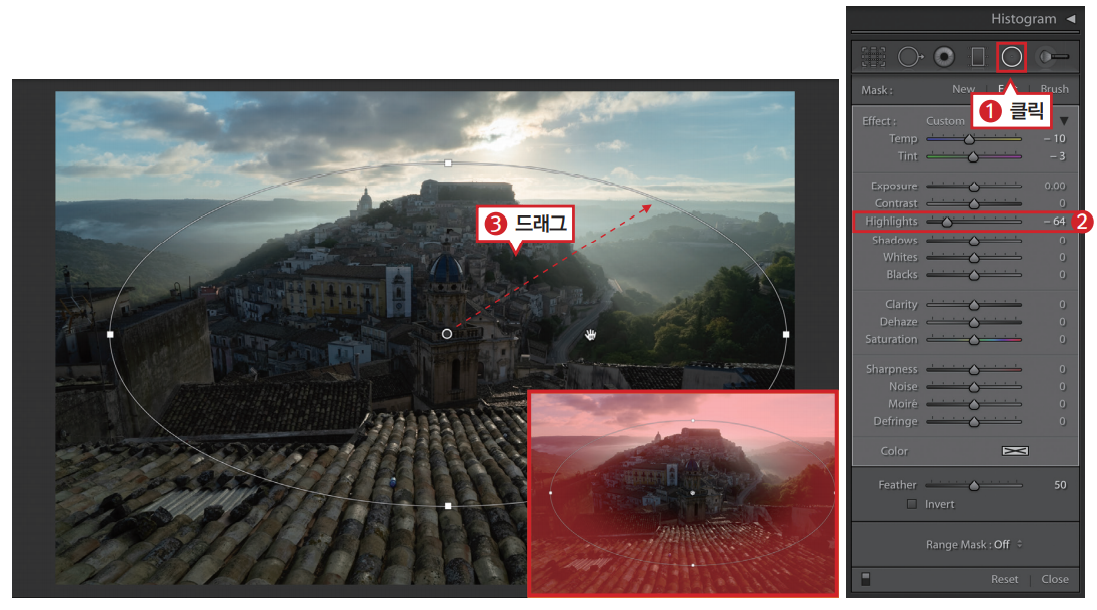
생성된 HDR 사진을 더블클릭하여 수정에 들어간다. HDR 이미지는 일반적인 카메라의 RAW 파일에 비해 계조 폭이 훨씬 넓고 다양한 수정 방법을 적용할 수 있다. 먼저 이 사진의 주제가 되는 대상은 대부분 중앙에 위치한다. 외곽의 하이라이트를 줄여 시각적으로 중심에 시선이 집중되도록 만들어본다. ① Radial Filter 버튼을 클릭한 후 ② 화면 중심을 기준으로 드래그한다. ③ [Highlights]는 -64로 설정했다. 마찬가지의 방법으로 하늘의 채도를 보다 강하게 만들어 보다 생동감 있는 이미지를 연출했다
step4. 지상 부분의 디테일 드러내기
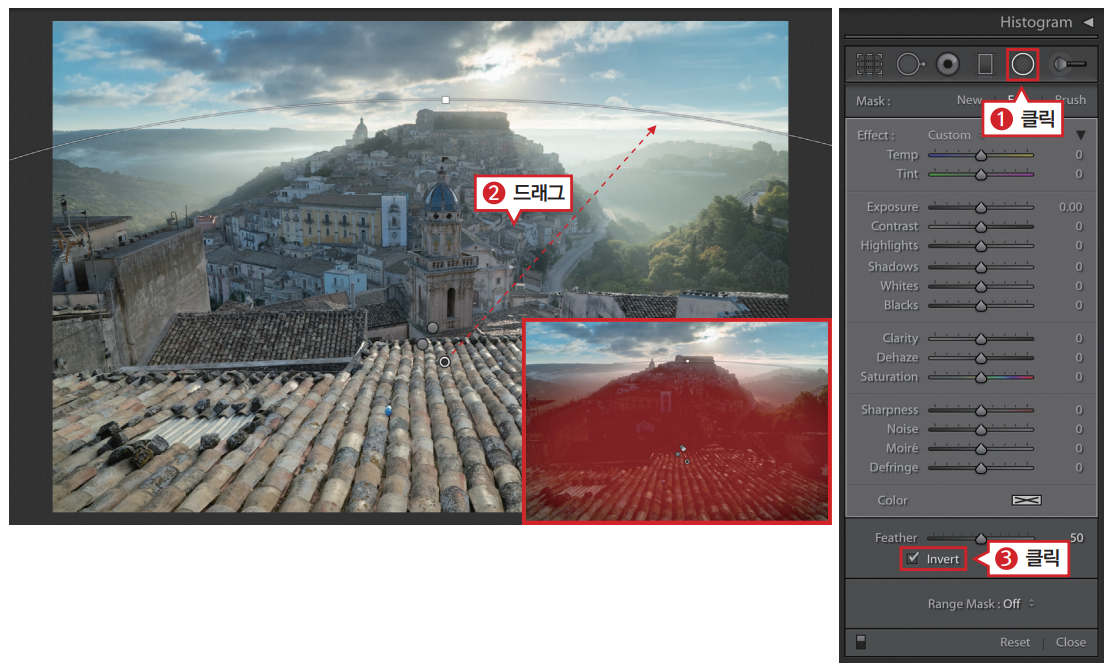
디테일이 잘 드러나기 시작하면서 예쁘고 생동감 넘치는 하늘이 완성되었지만, 아직 지상은 어두컴컴하다. ① Radial Filter 버튼을 클릭한다. ② 화면중심을 기준으로 거대한 원이 되도록 영역을 지정하고 ③ [Invert] 항목을 체크 표시하여 원 중심 부분의 노출이 밝아지면서 디테일이 드러나도록 만든다. 이와 같은 과정을 거치면, 비록 역광이지만 하늘과 지상의 노출 밸런스를 살릴 수 있다.
step5. 빈티지한 느낌의 컬러 만들기
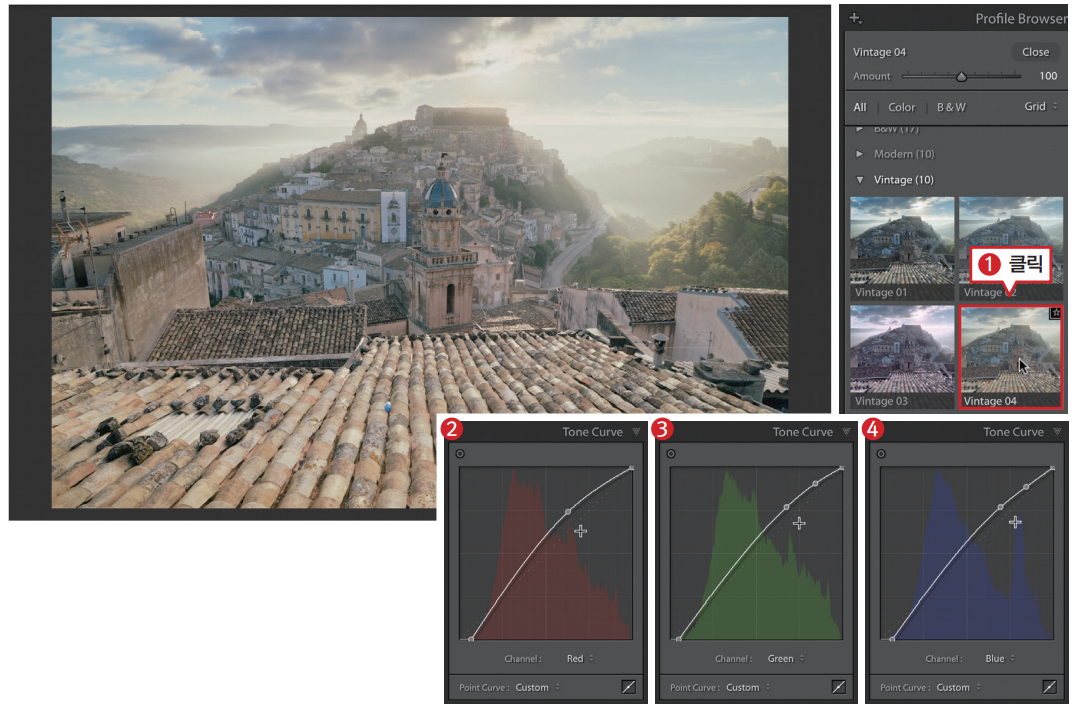
사진에 잘 어우러지도록 고풍스럽고 오래된 느낌의 색감을 표현해보려고 한다. [Basic] 패널의 [Profile]을 클릭한 후 [Browse]를 선택한다. 그런 다음 나타나는 [Profile Browser] 패널에서 [Vintage]-[Vintage04] 프로파일을 선택한다. 이후 이 프로파일의 색감을 커스터마이징 하기 위해 [Tone Curve] 패널의 Red, Green, Blue 채널을 각각 보정한다. 하이라이트와 섀도 색상을 분리시키고 콘트라스트를 강하게 표현하는 쪽으로 보정해 보았다.
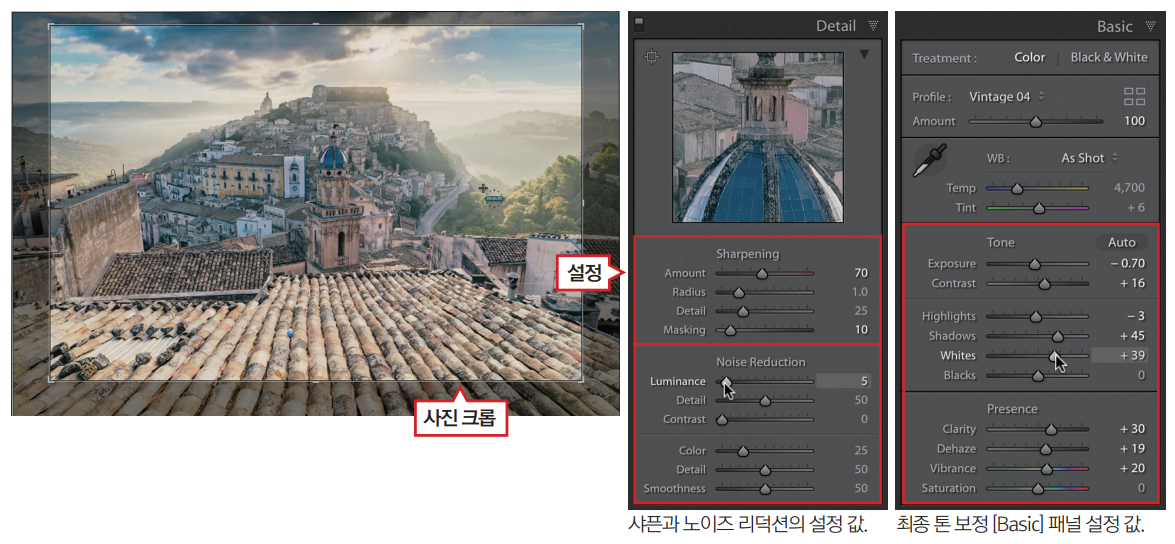
step6. 최종 이미지로 다듬기
전체적인 수정이 끝난 이미지에 자신만의 감성을 가미해본다. 우선 [Detail] 패널에서 [Sharpening], [Noise Reduction] 항목을 조정해 노이즈를 줄이면서 선명도를 높인다. 이후 [Basic] 패널에서 [Tone] 항목을 조정해 색과 콘트라스트 등을 좀 더 다듬는다. 최종적으로 사진의 중심에 더욱 집중할 수 있도록 주변부를 크롭하여 주제를 좀 더 부각시켜도 좋다.